こちらの操作は、ステータスが「送付済み」「期日超過」の時に行える対応となります。
※このステータスは、請求書がすでにクライアントへ送付されている状態を指します。
一方、ステータスが「予約済み」の場合は、まだクライアントへ請求書が発行されていません。
その場合は、以下をご参照のうえ、ご対応ください。
https://help.kakutoku.jp/?p=876
■請求書の再発行について
該当の請求書を開き、画面内の赤枠にある「請求書を修正する」ボタンをクリックしてください。
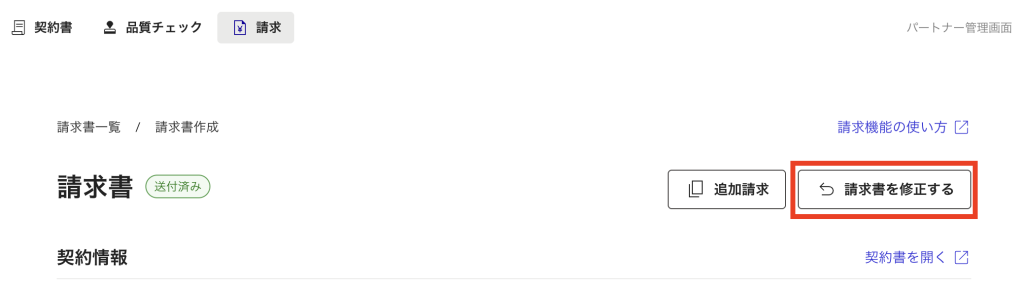
操作後、修正理由をご選択のうえ「OK」をクリックすると、請求画面に「下書き」が1件追加されます。
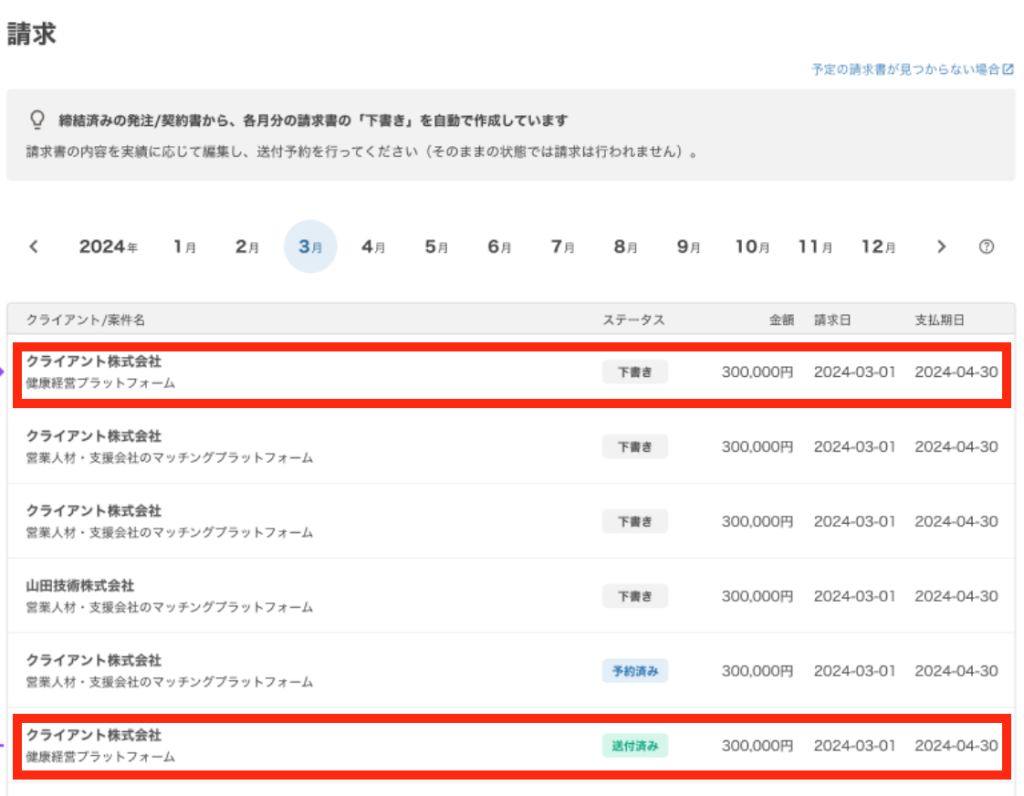
「下書き」を選択し、通常通り内容の入力・確認を行った後、請求予約をしてください。これで再発行の手続きは完了です。
■ 発行済み請求書の取り消しについて
「請求を修正する」操作を実行すると、発行済み請求書の取消依頼がカクトク経理チームに送信されます。依頼を受けて、カクトク経理チームがクレディセゾンと連携し、請求の取り消しを行います。
※注意
取り消しの事実はクライアントには通知されませんので、事前にパートナー様よりご連絡いただきますようお願いいたします。
■ 請求書の取り消しのみを行いたい場合(再発行不要)
請求書の取り消し・破棄のみをご希望で、再発行を行わない場合は、「請求を修正する」操作を実行していただくだけで結構です。
操作後、自動的に新たな「下書き」が作成されますが、そちらは何もせず、そのまま放置してください。
■ 取消依頼の確認(請求一覧CSV)
「請求書を修正する」操作を実行した請求については、請求一覧画面の「CSVダウンロード」から取得できるCSVに、取消依頼の情報が出力されます。
CSVの「ステータス」列の右隣に、次の2列があります。
- 取消依頼日 … 「請求書を修正する」を実行した日(取消依頼を送った日)。該当しない請求は空欄
- 取消理由 … 操作時に選択した修正理由。該当しない請求は空欄
ステータスが「入金済み」のままでも、取消依頼日が入っている行は、取消依頼を送信した請求です。経理ソフト(freee等)へCSVを取り込んで突合される際にご活用ください。
※取消依頼日・取消理由はCSVにのみ出力され、請求一覧画面や請求書詳細画面には表示されません。
※CSVで確認できるのは取消依頼を送った日と理由です。実際に取り消しが完了したかどうか、および取り消しが完了した日は、CSVからは確認できません。