本ページでは、「品質チェック申請承認」機能全体の利用の流れや各種操作方法、よくある質問(FAQ)についてご案内します。
目次
機能概要
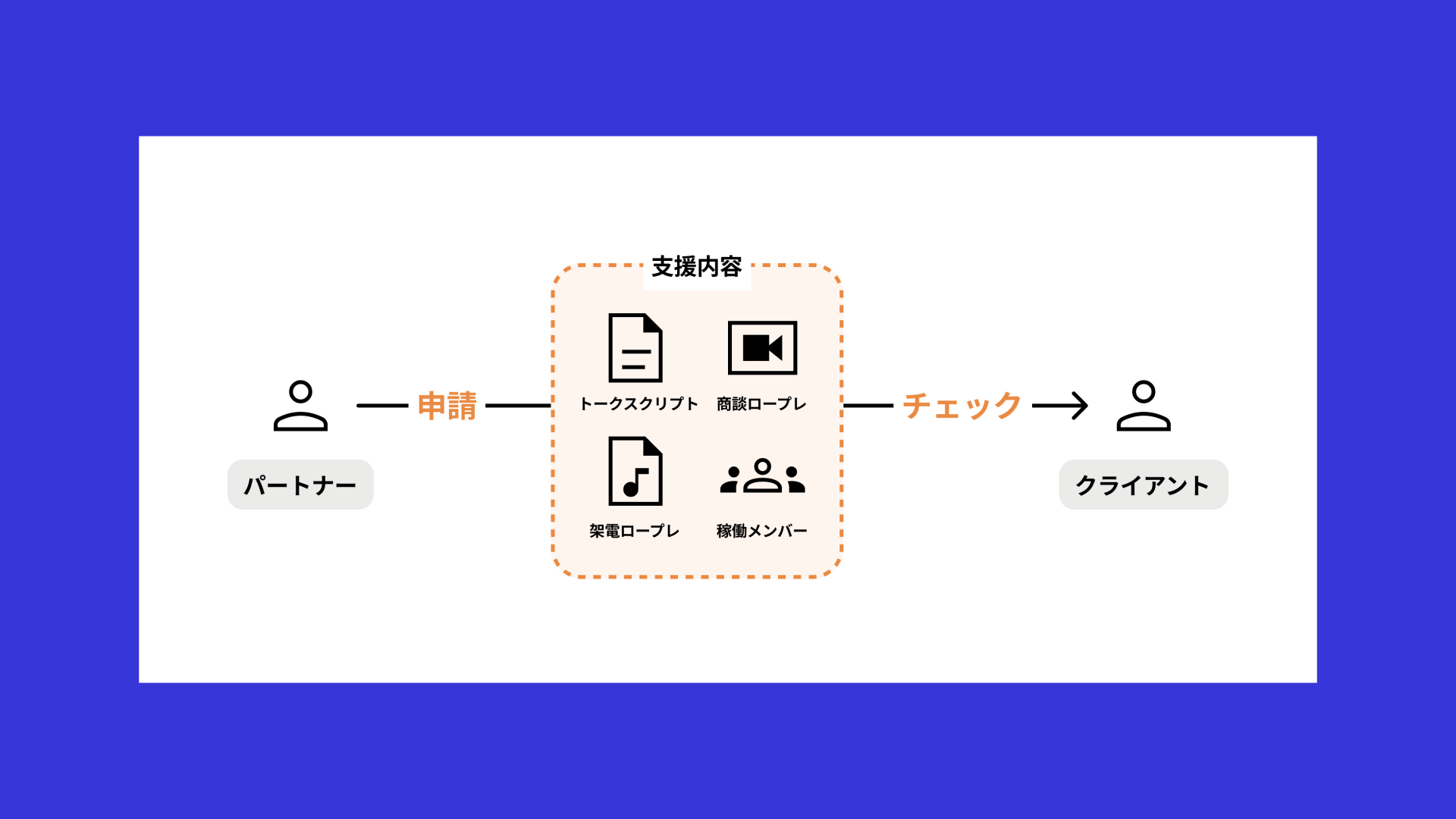
本機能は、支援開始前後におけるクライアントとの認識合わせを目的とし、ロールプレイや営業資料、稼働メンバーなどの支援内容について、事前にクライアントの承認を得ることができる仕組みです。
本機能を活用することで、クライアントとの合意形成が促進され、プロジェクトの成功率や満足度の向上が期待できます。
以下の動画で、基本的な操作の流れをご確認いただけます。
より詳しい手順や高度な機能については、続くヘルプページをご覧ください。
1. 機能概要
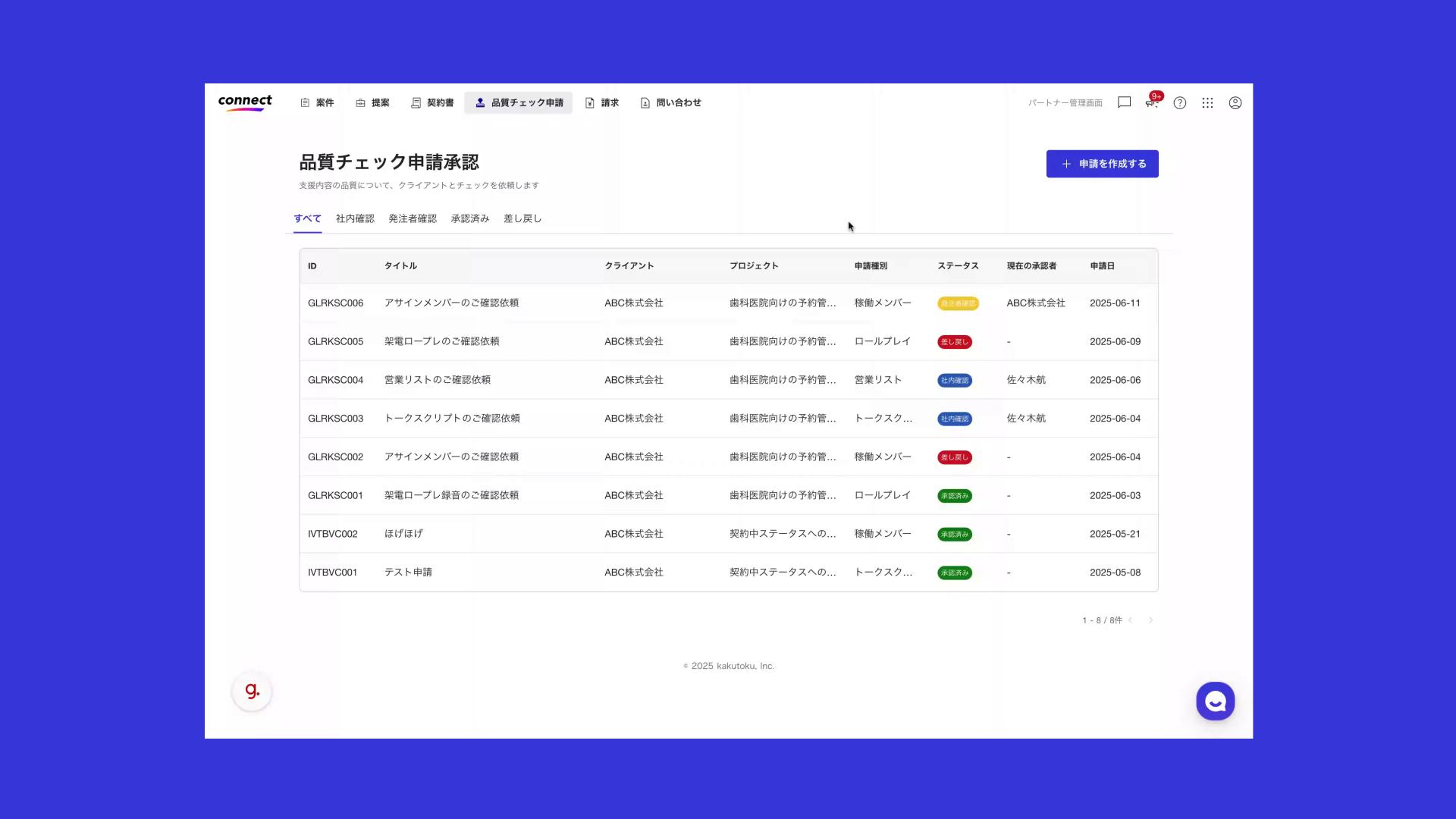
2. 品質チェック一覧を開きます
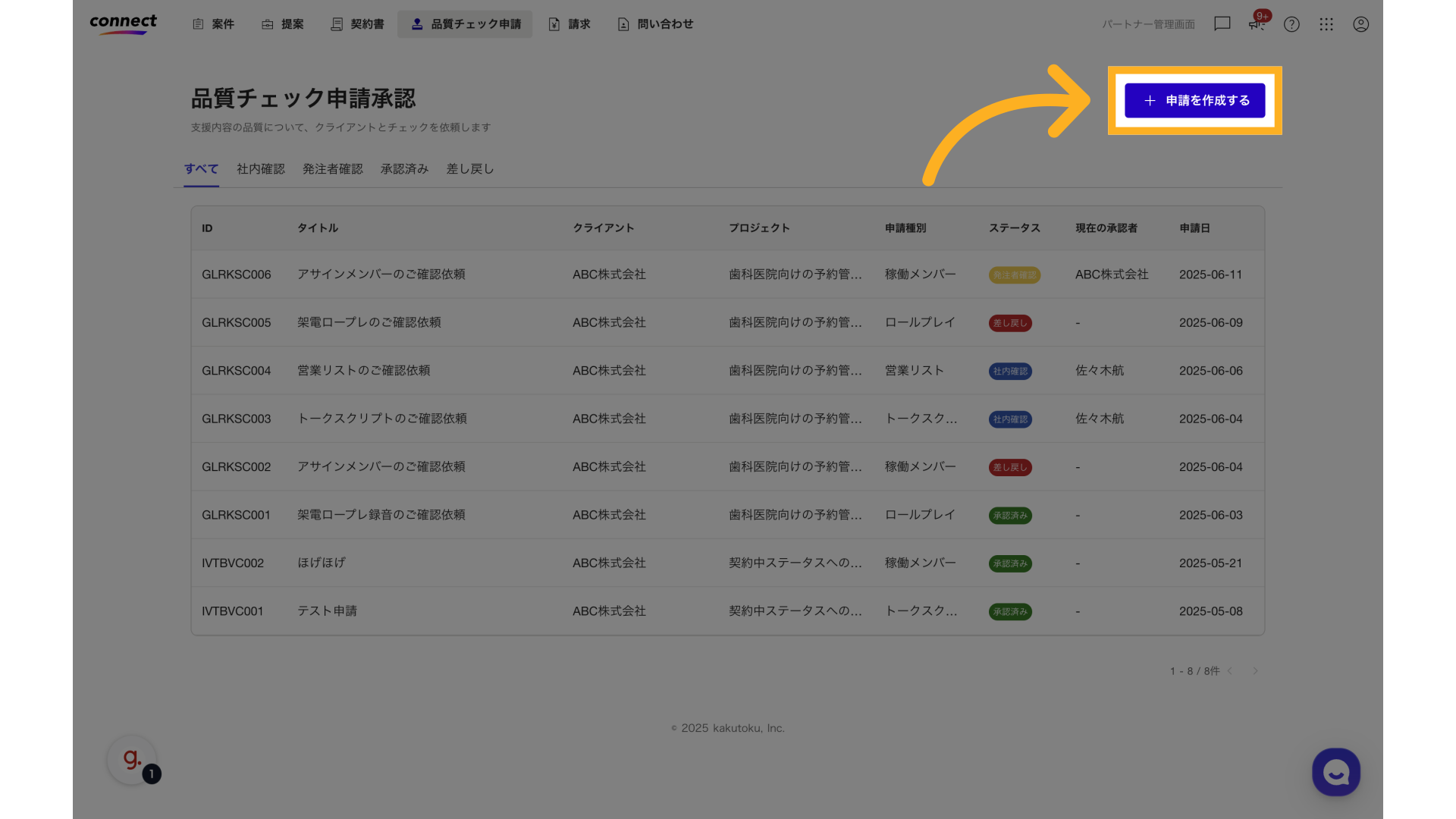
3. 「申請を作成する」をクリックします
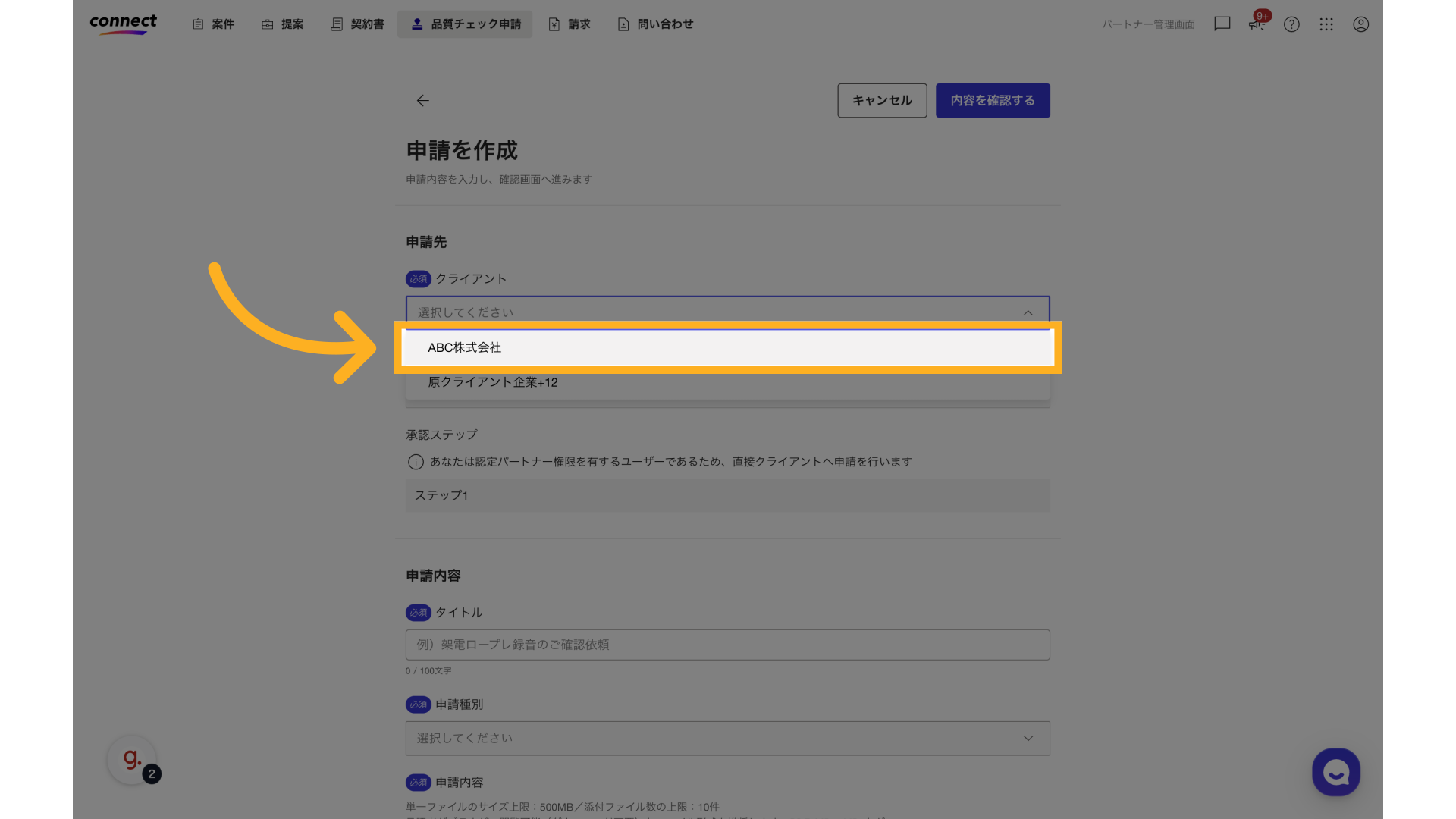
4. クライアントを選択します
5. プロジェクトを選択します
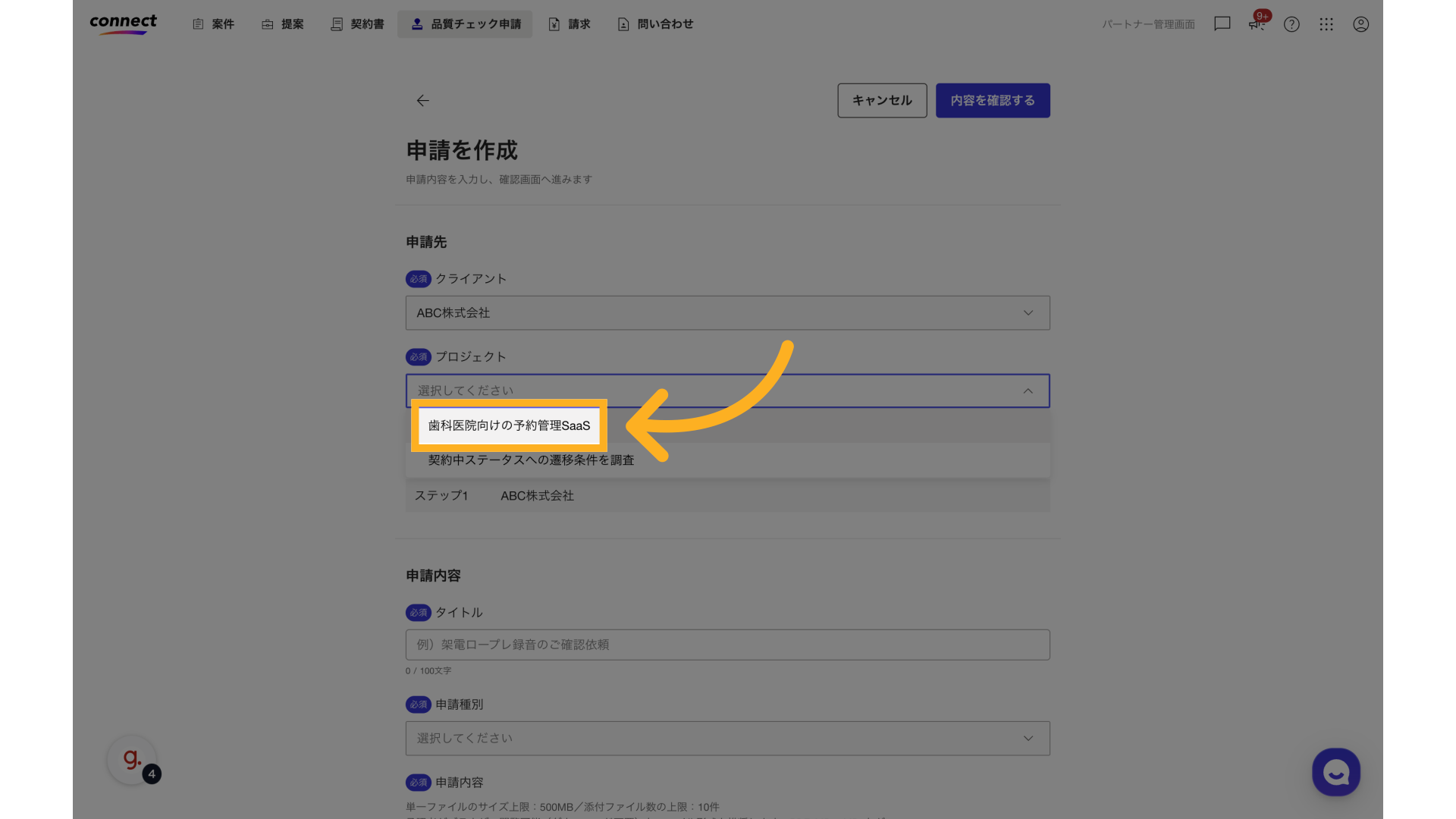
6. タイトルを入力します
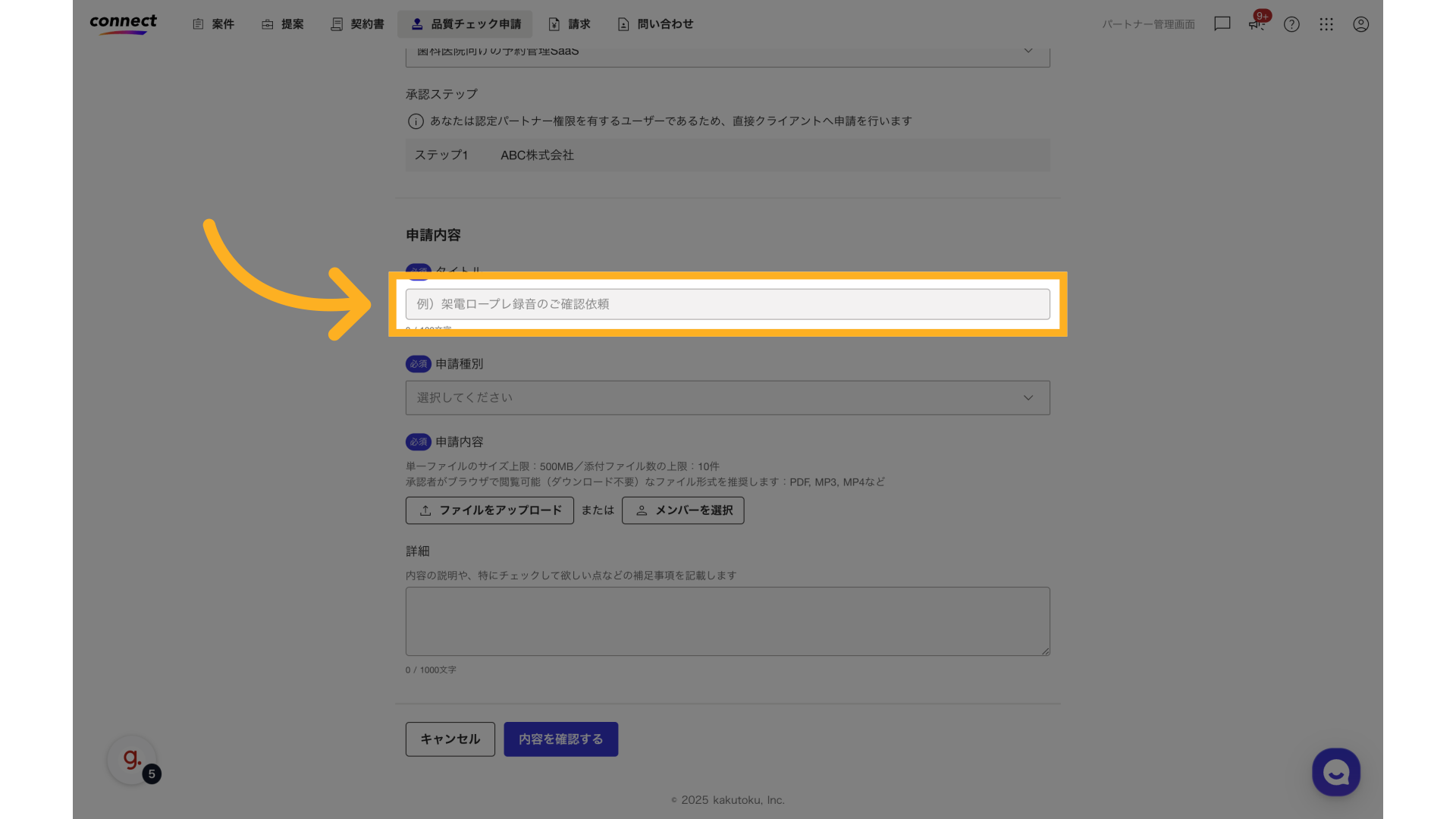
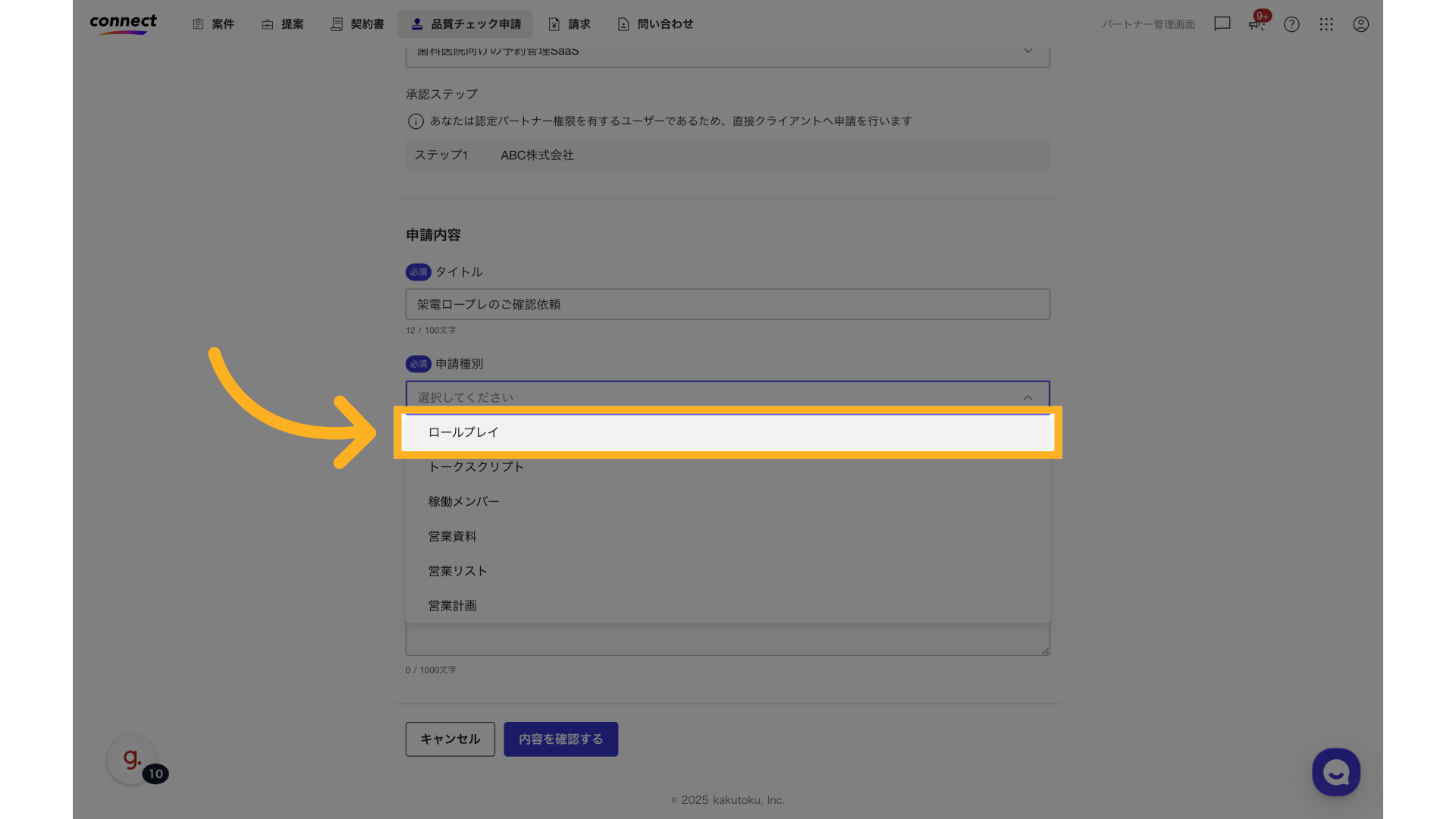
7. 申請種別を選択します
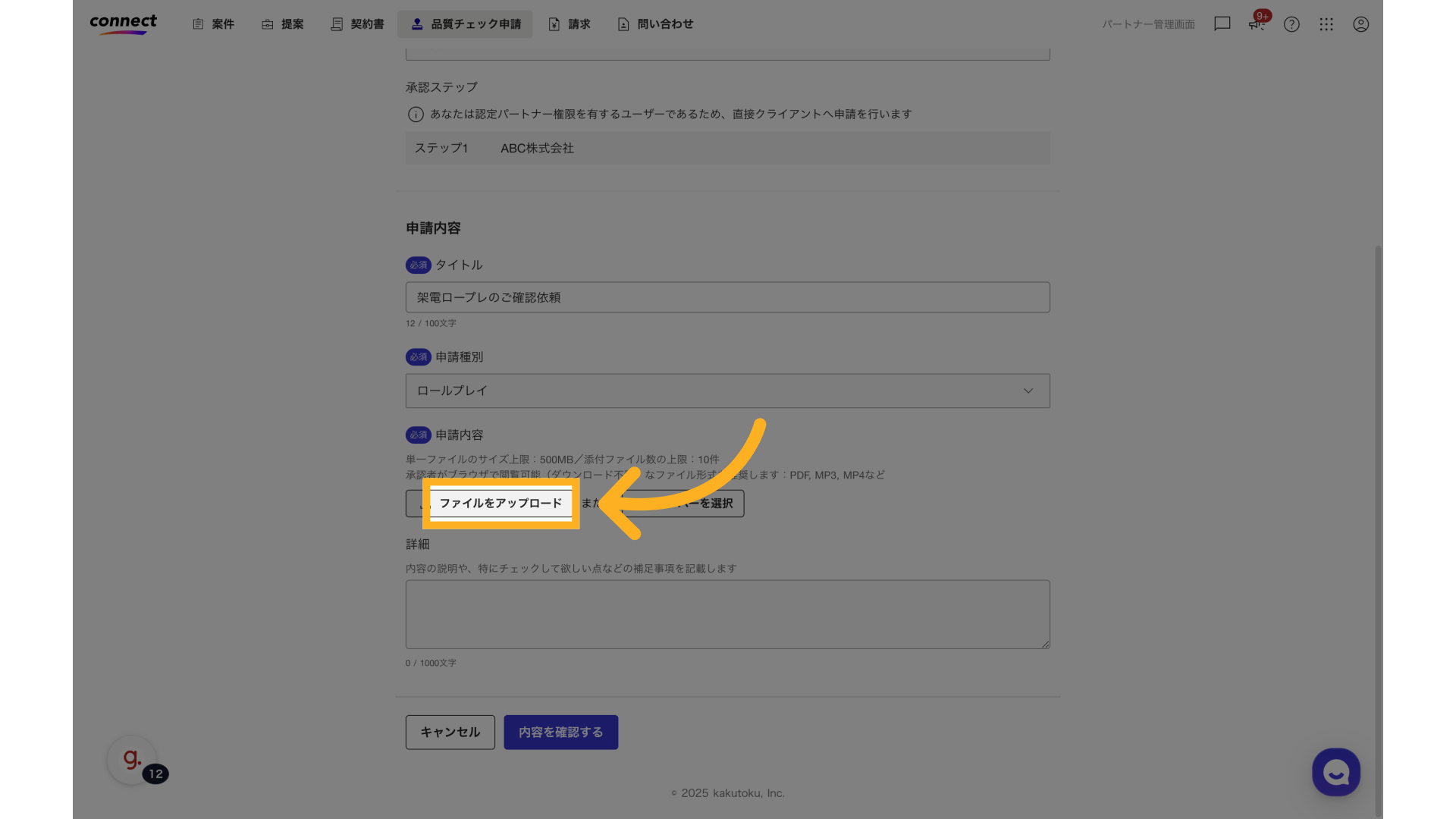
8. “ファイルをアップロード”をクリックし、ファイルを選択します
9. 「メンバーを選択」をクリックします
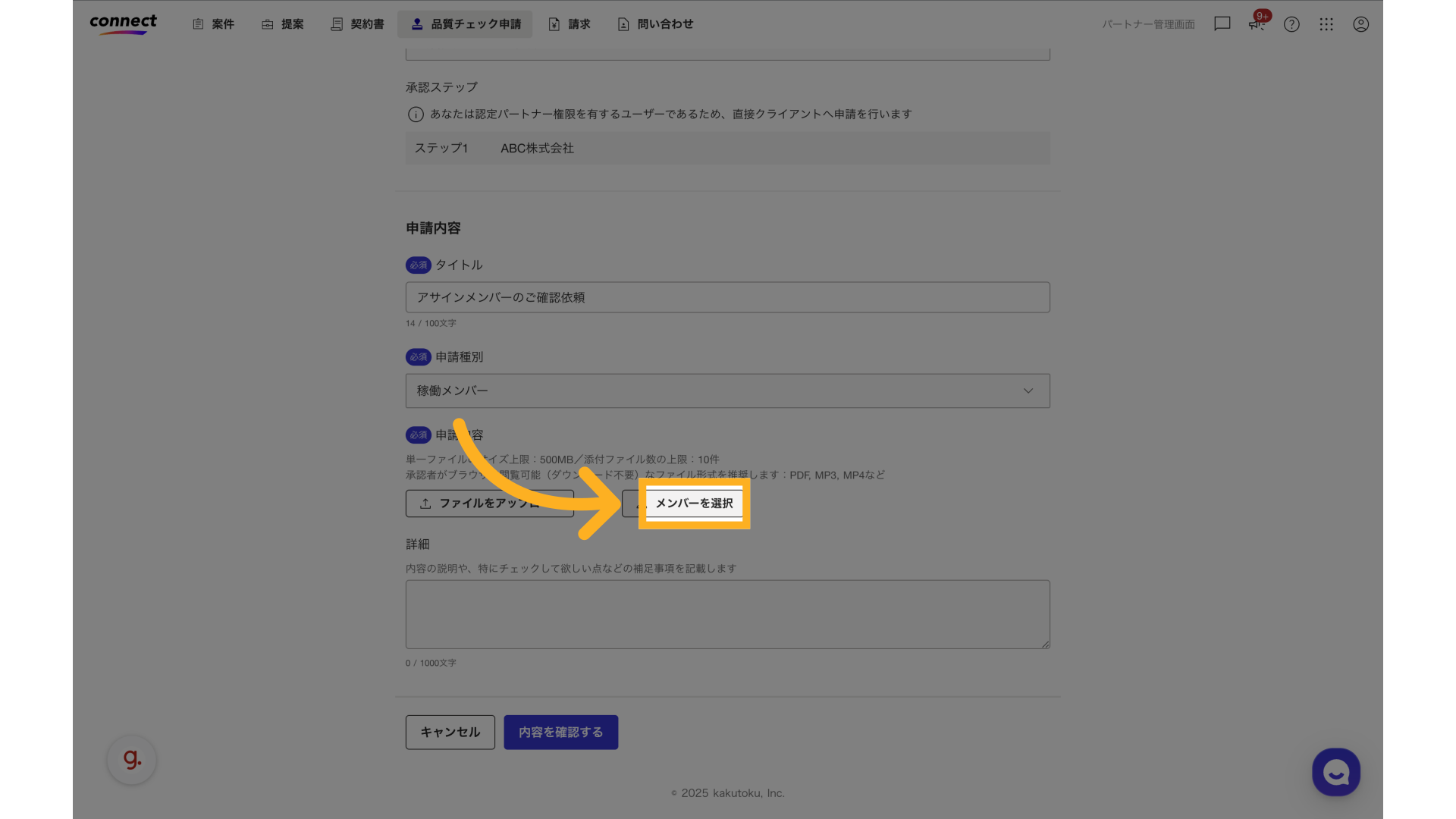
10. メンバー
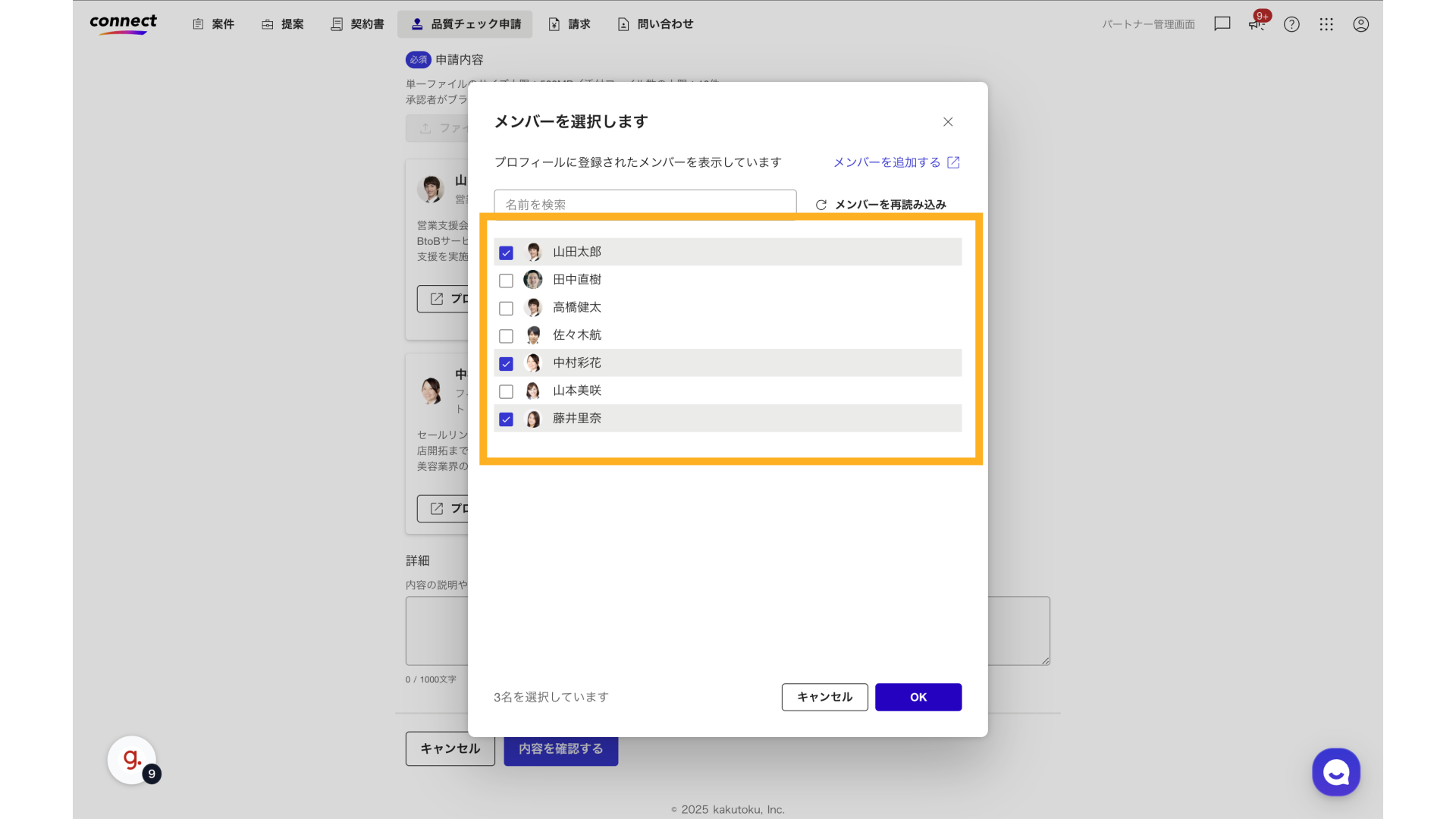
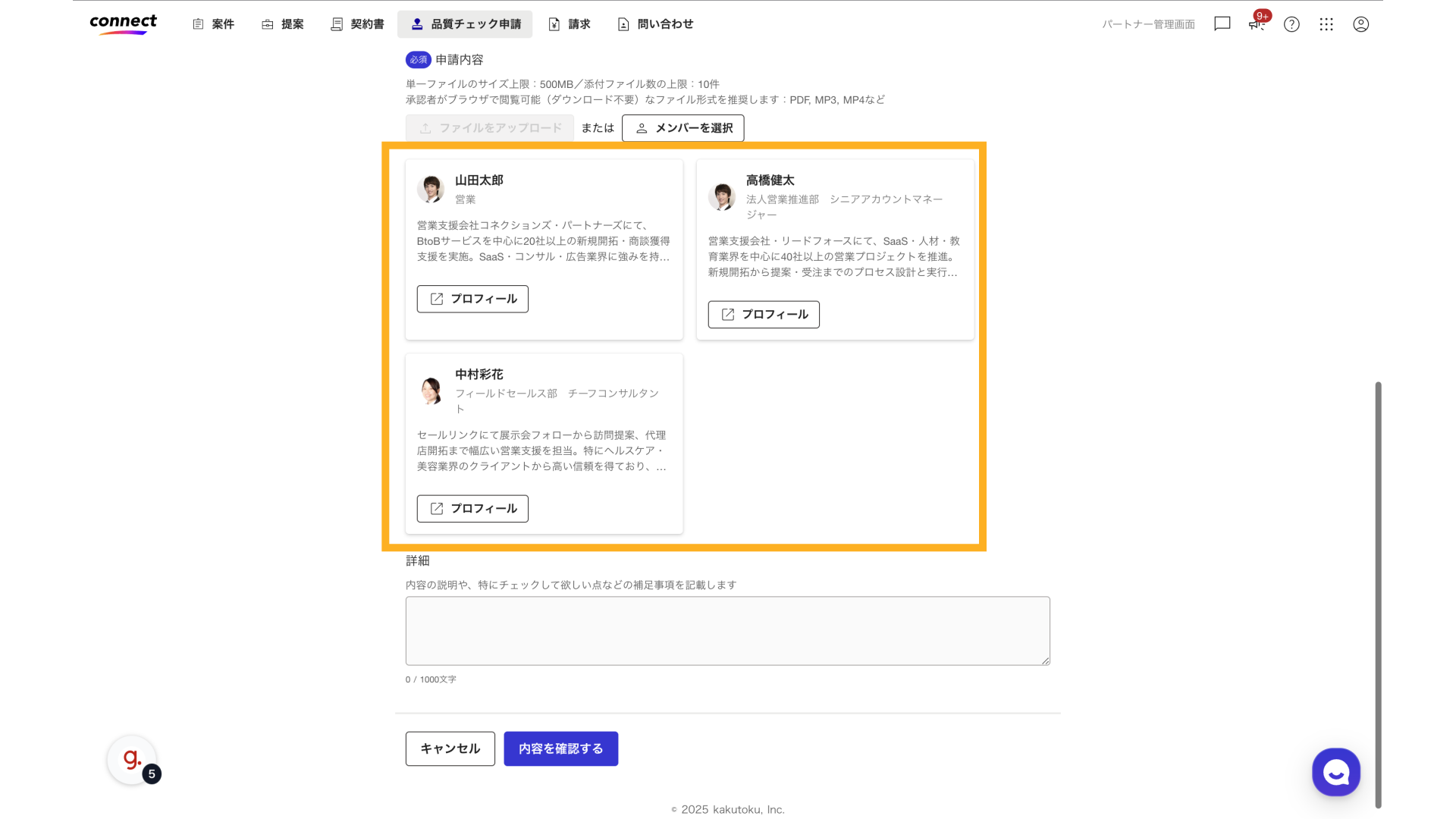
11. メンバー
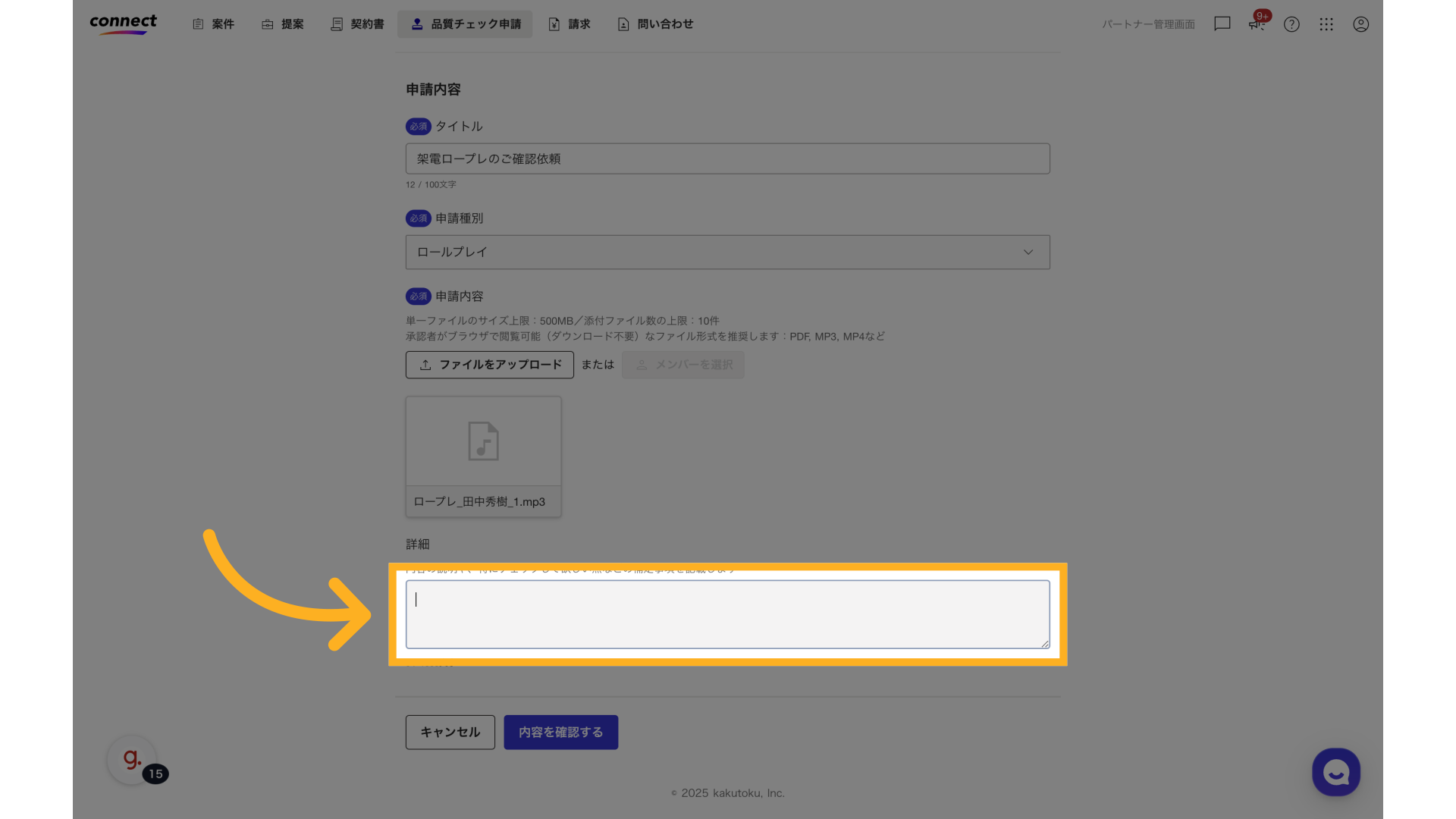
12. 詳細を入力します
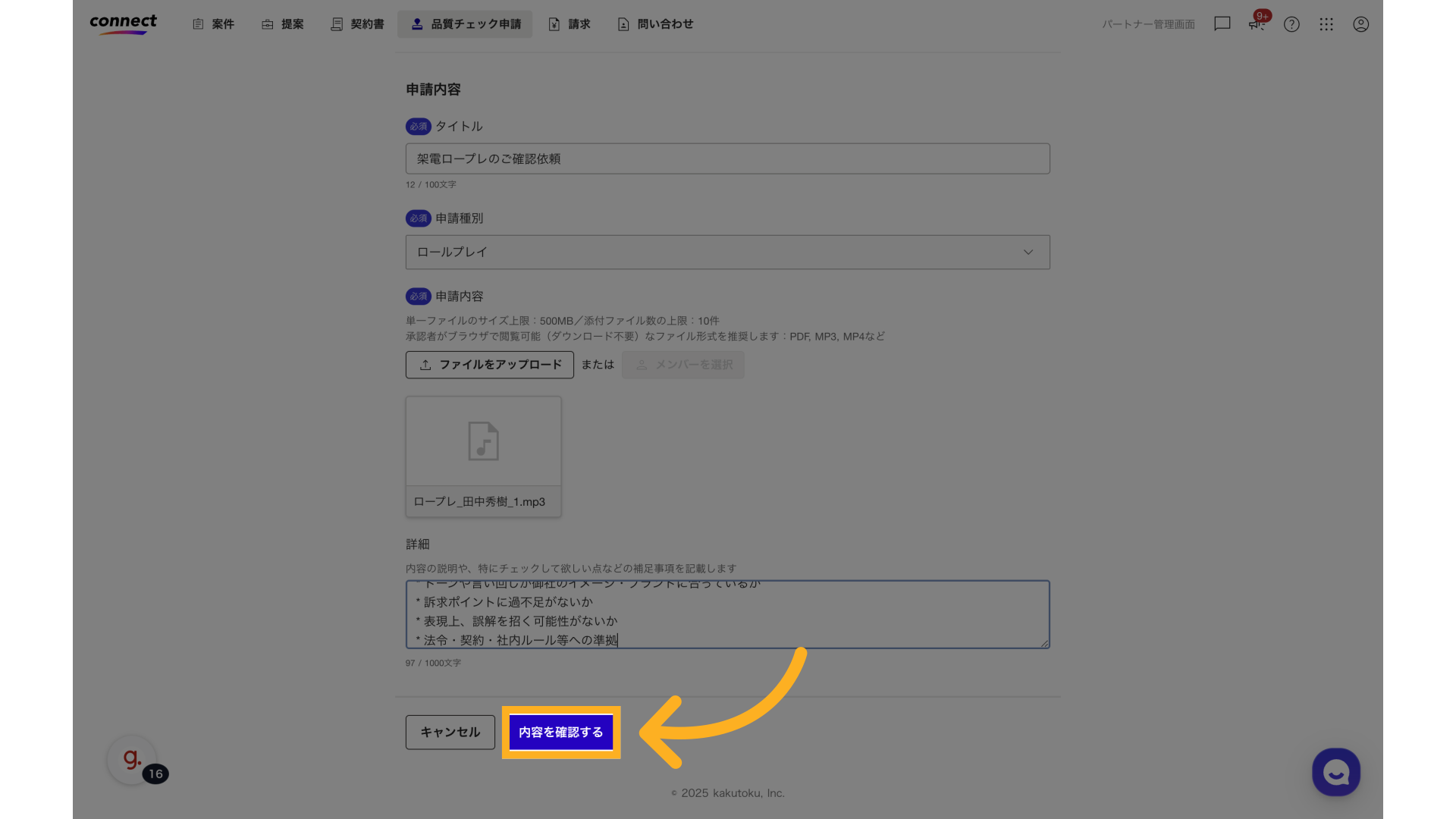
13. 「内容を確認する」をクリックします
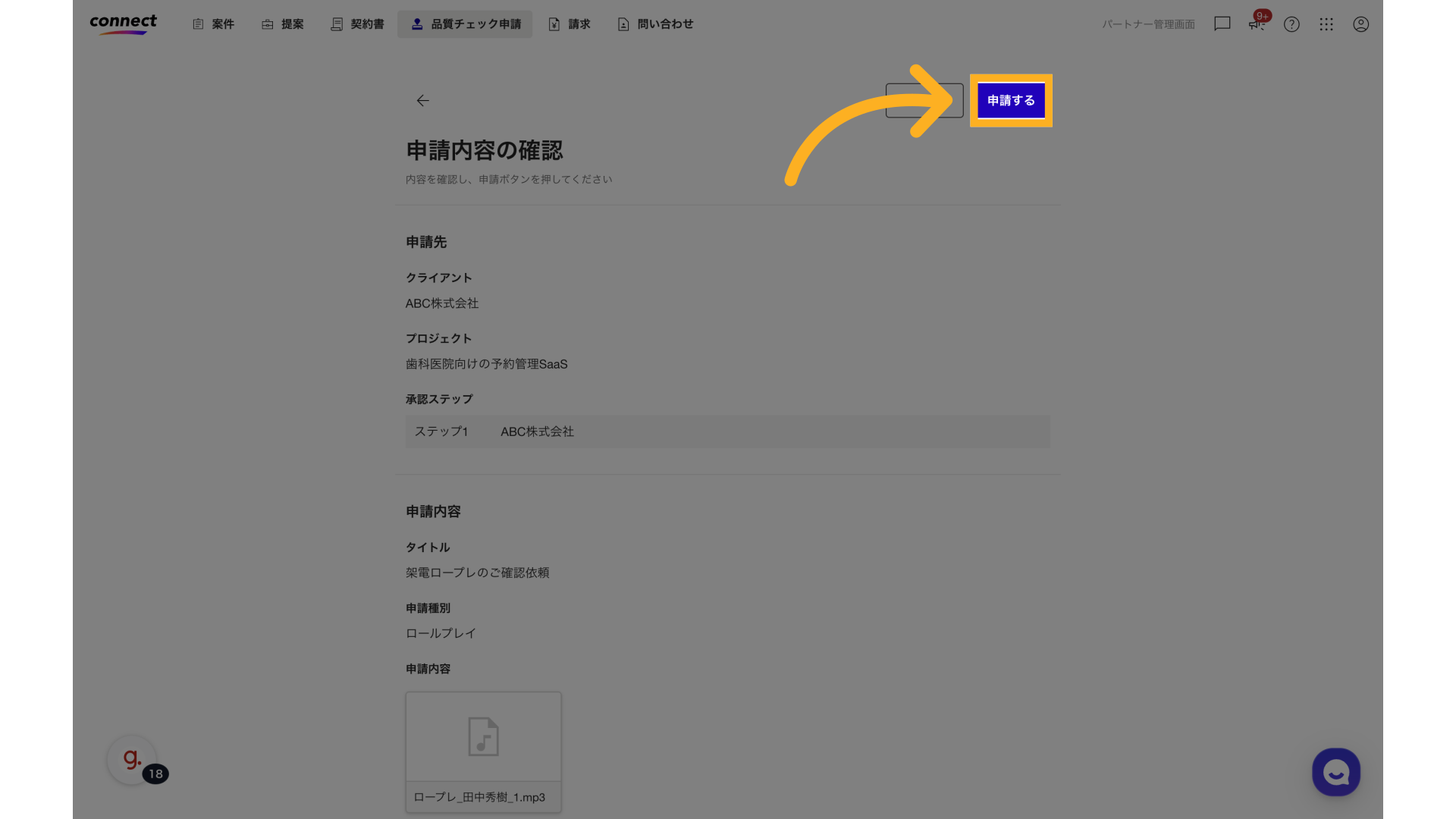
14. 「申請する」をクリックします
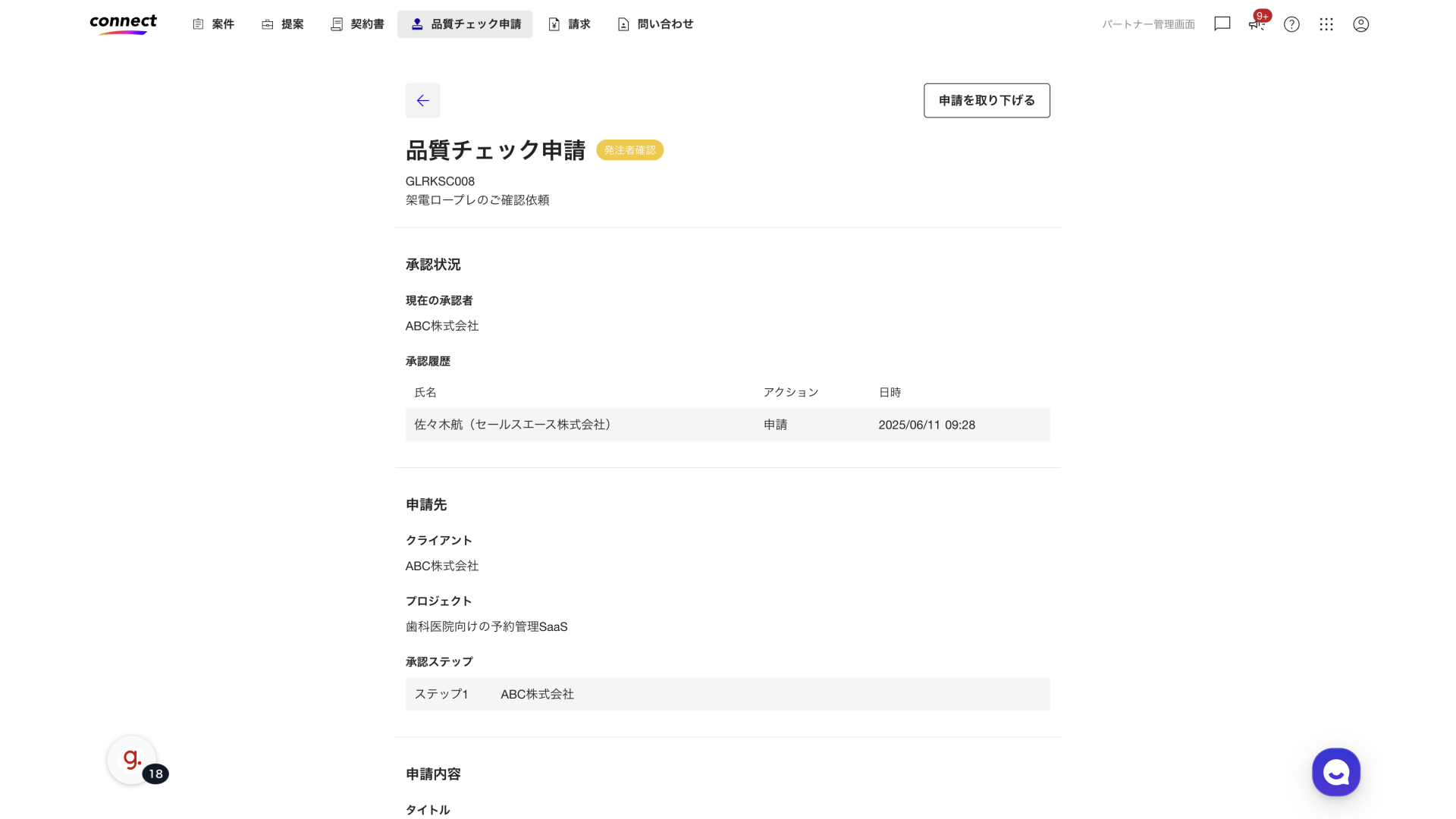
15. 申請が完了しました
16. クライアントによる操作

17. 通知メールを確認します
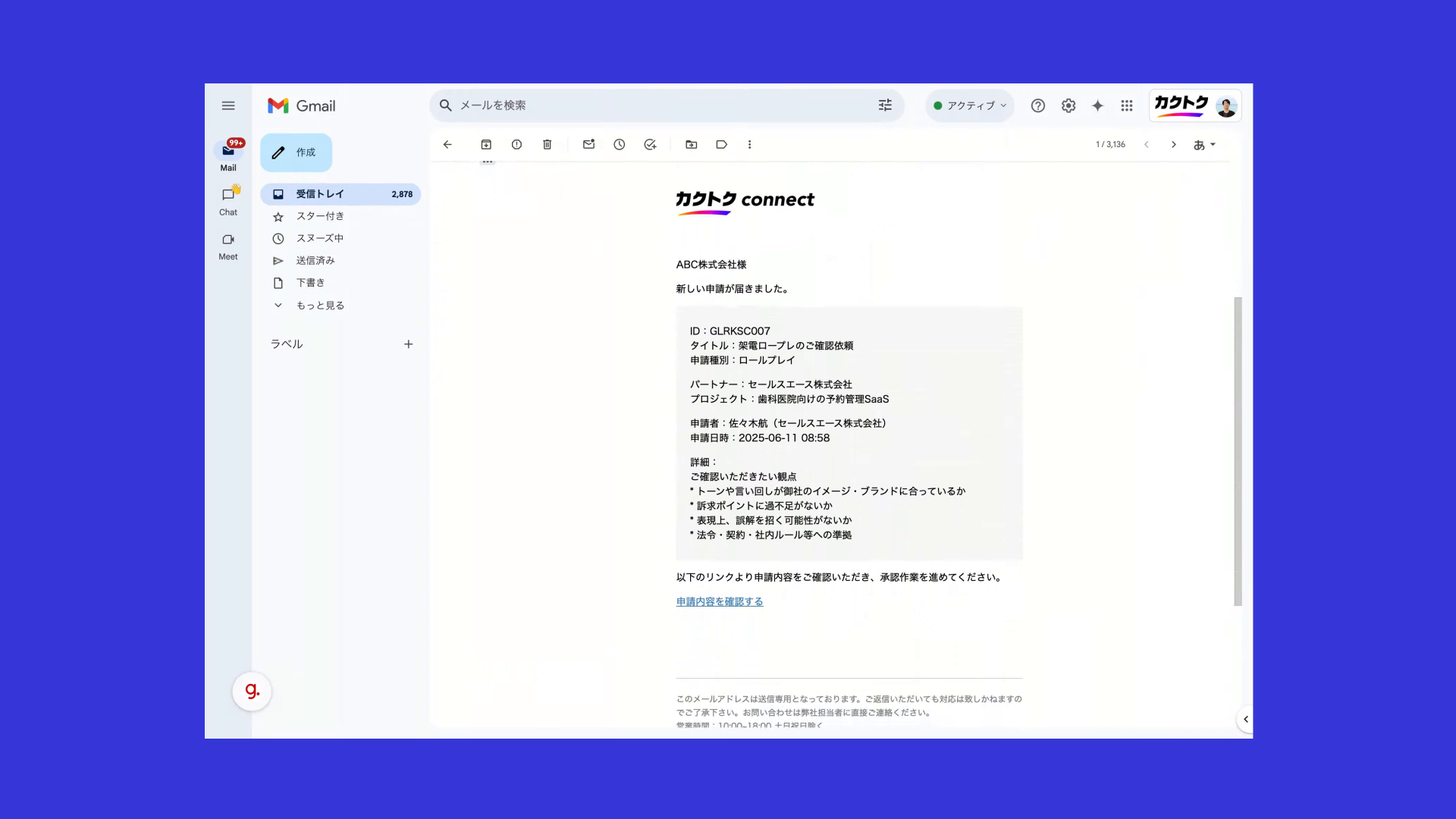
18. 「申請内容を確認する」をクリックします
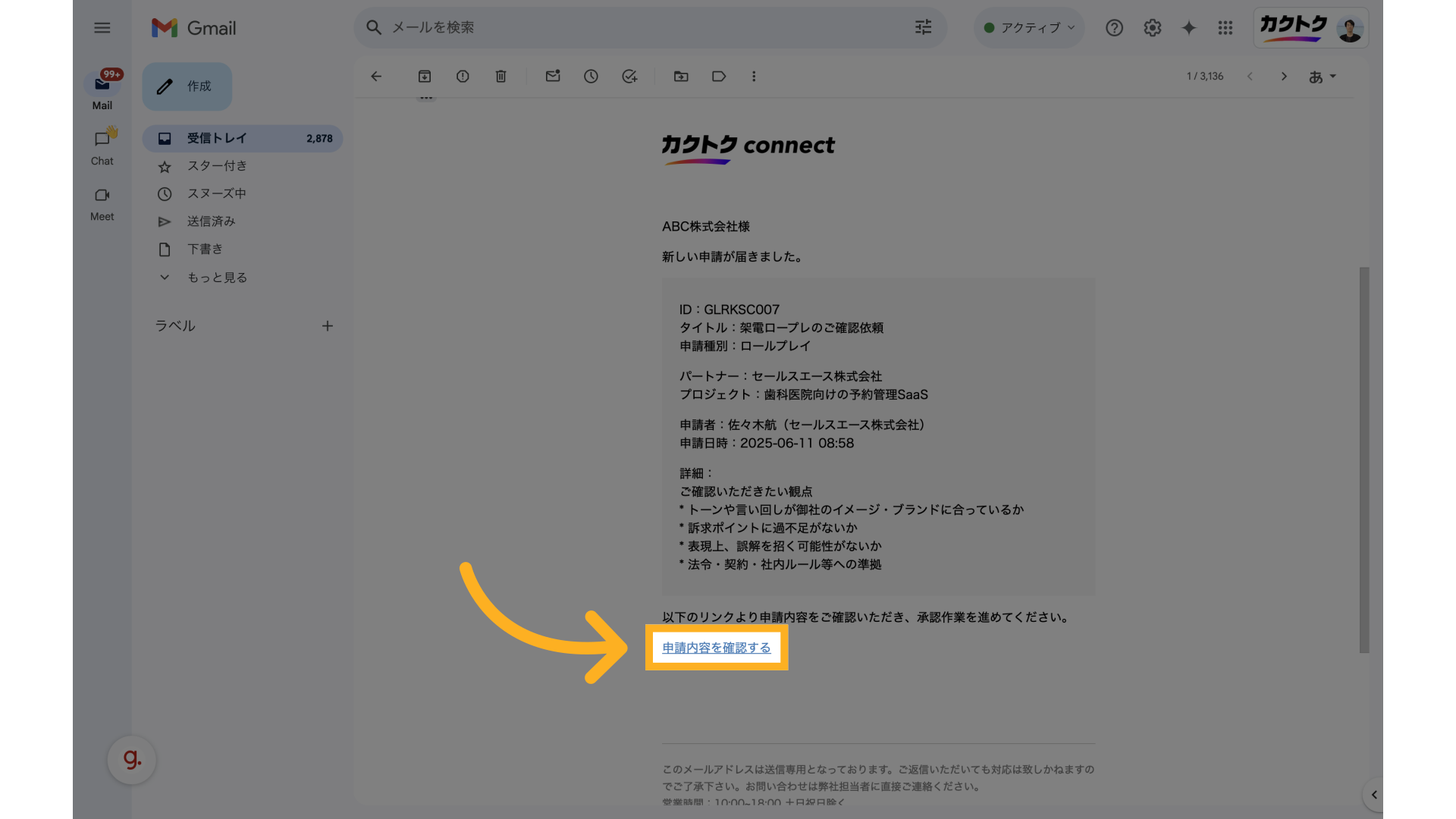
19. 申請内容を確認します
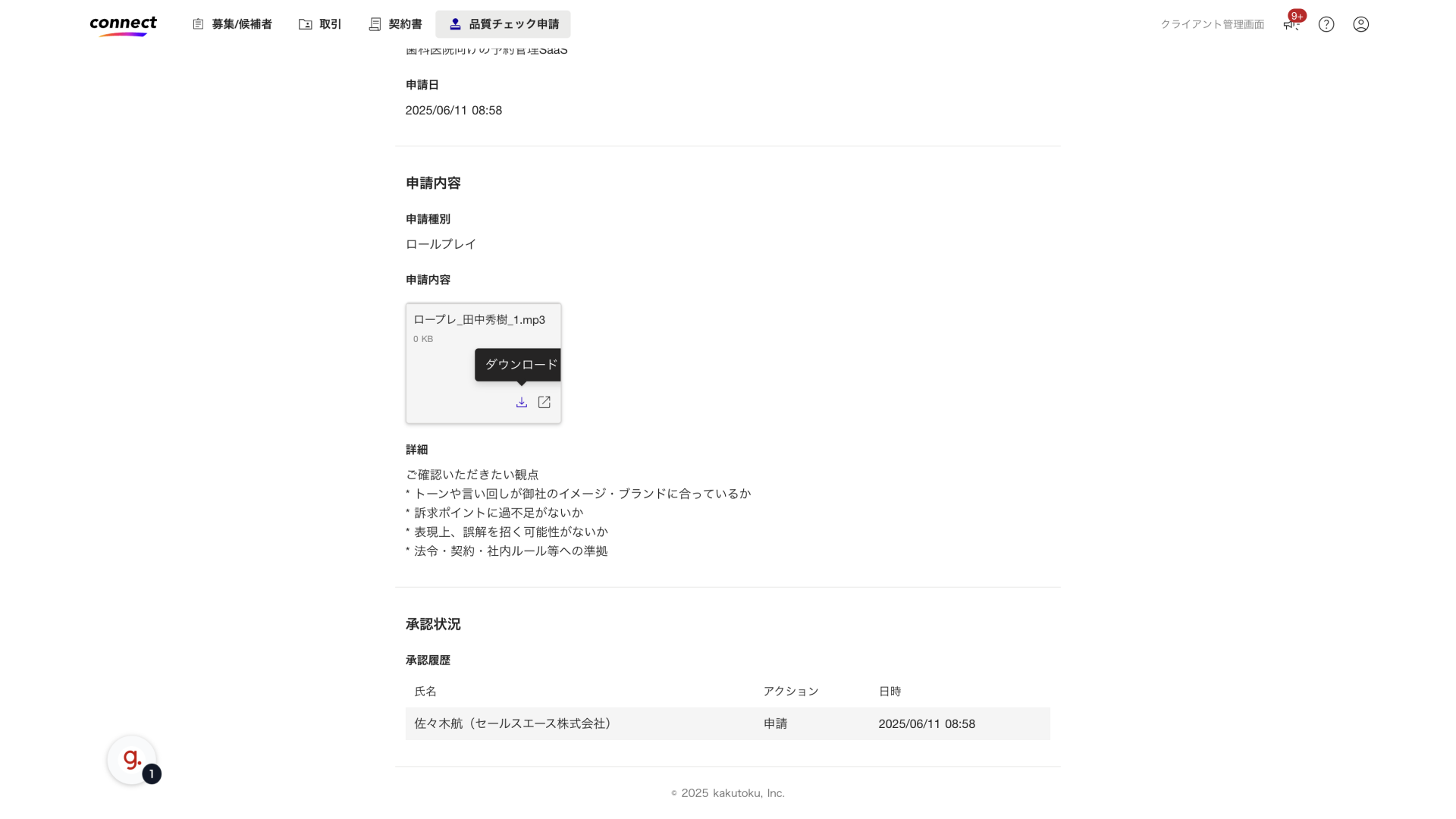
20. ファイルをダウンロードし、内容を確認します
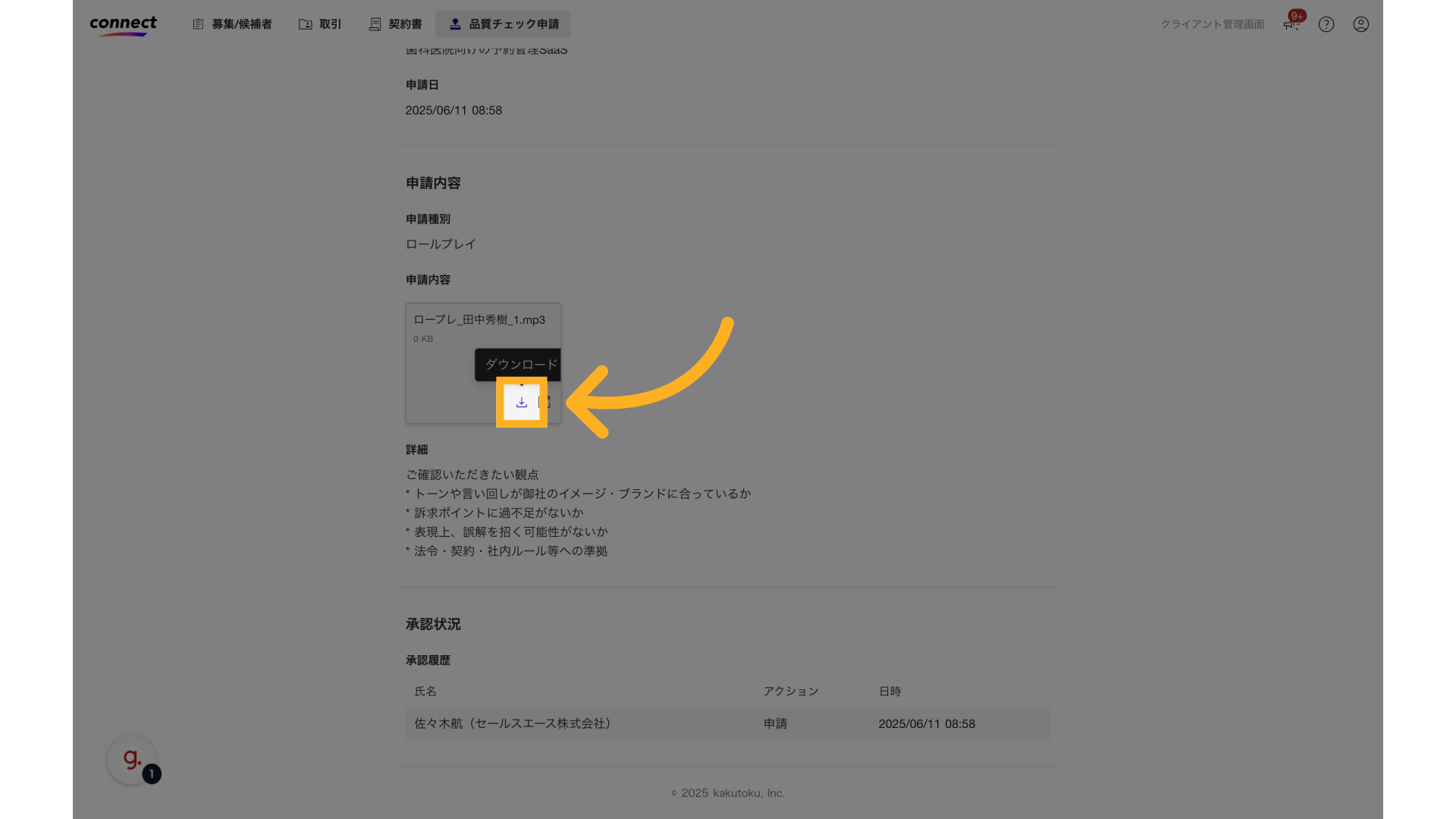
21. “承認する”をクリックします
22. 「OK」をクリックします
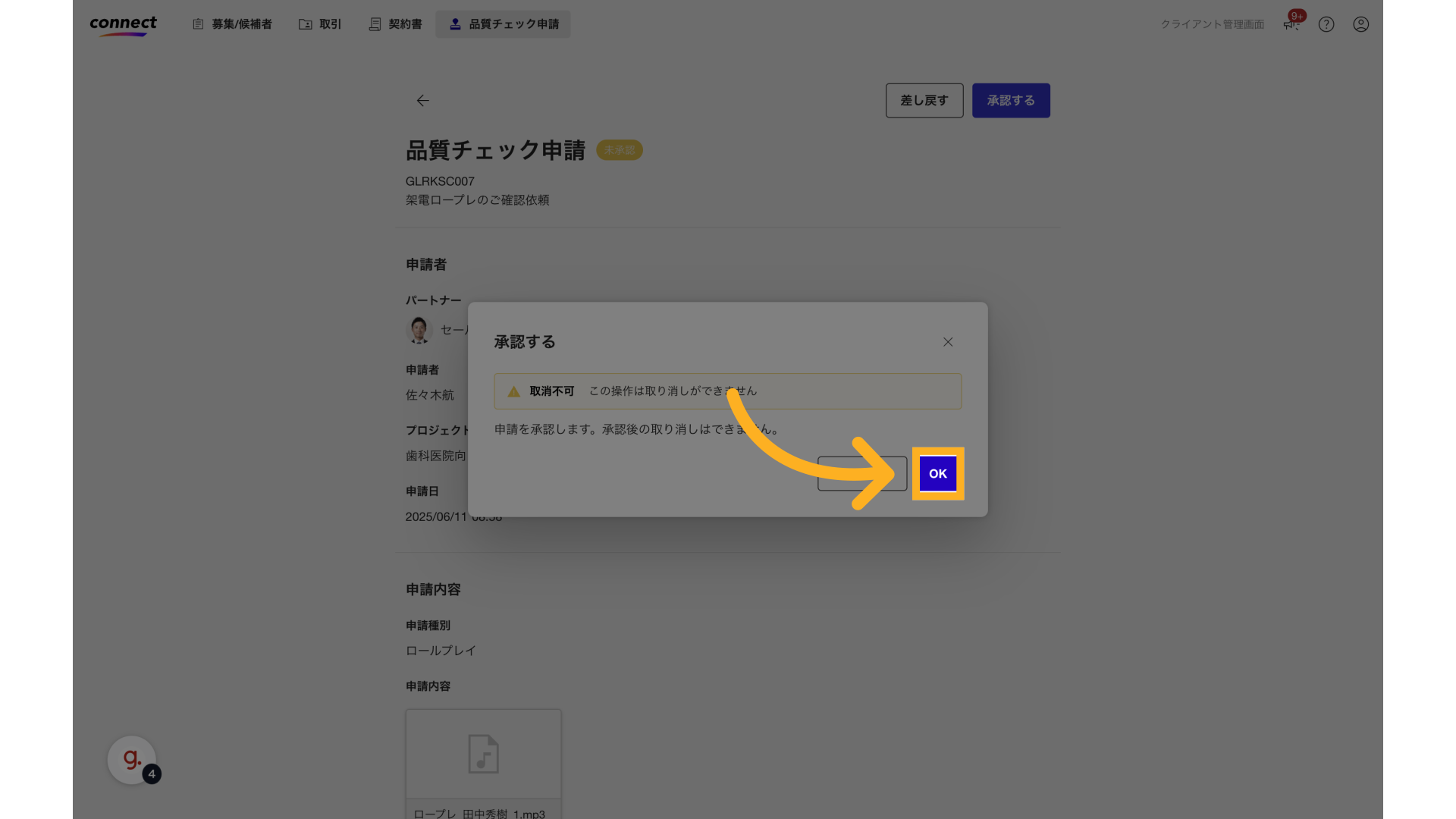
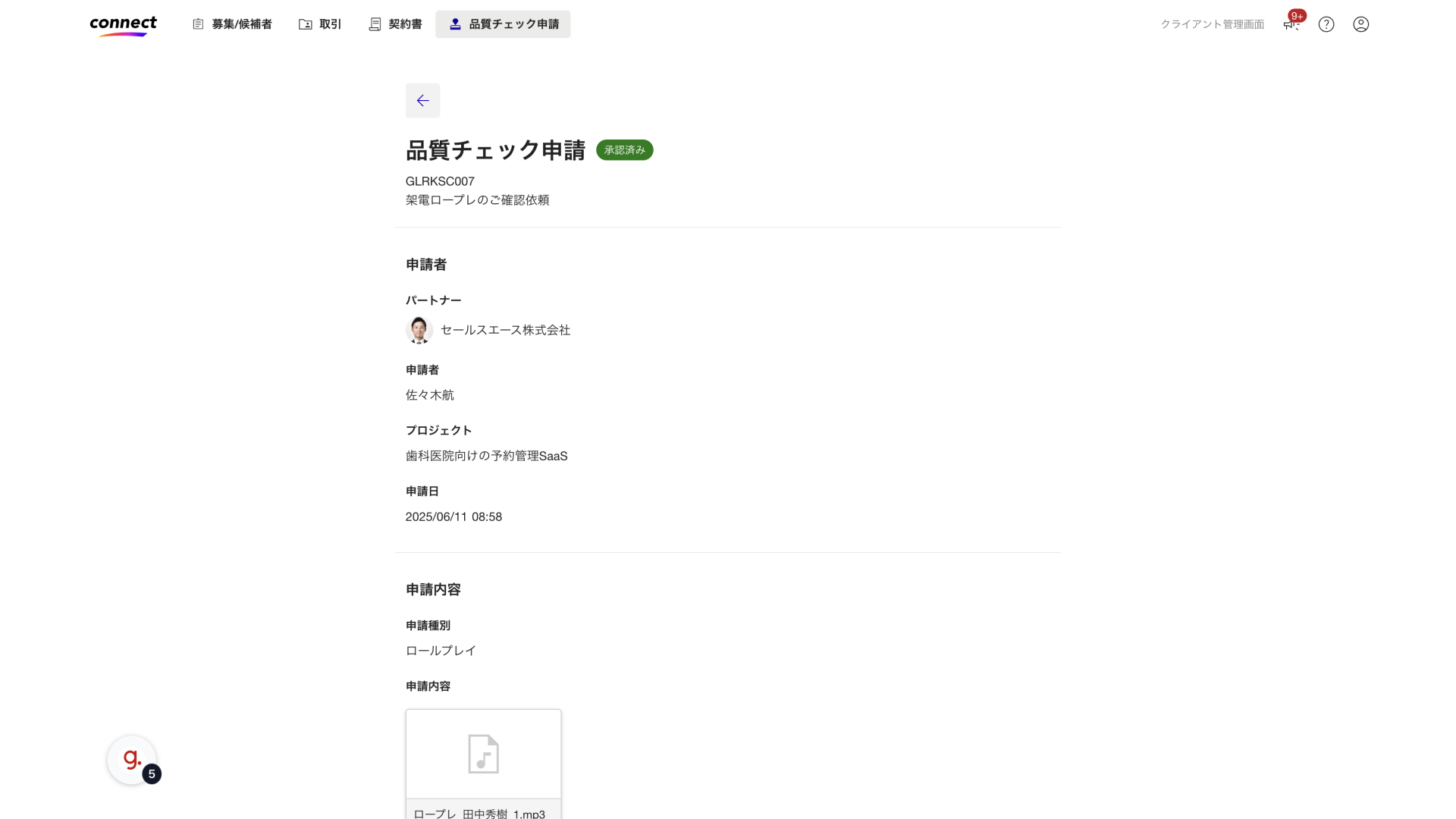
23. チェックが完了しました
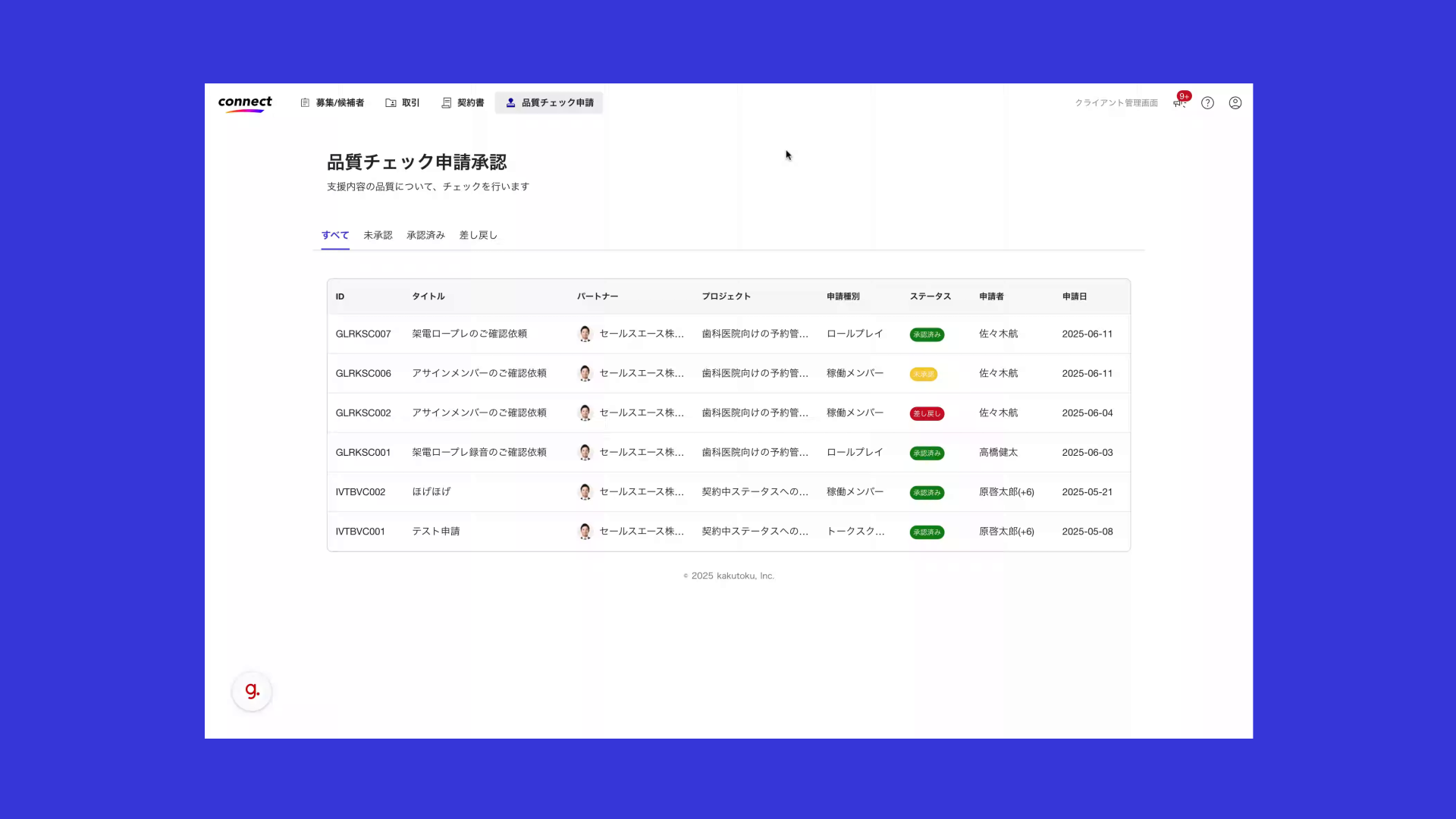
24. クライアントは申請を一覧で管理することができます
ヘルプページを開く
利用条件
本機能は、以下の条件を満たす場合にご利用いただけます:
- クライアントとの契約がコネクト上で締結済みであること
※未契約のクライアントや、契約締結が完了していない案件に対しては申請を作成することができません。
申請承認の仕組みについて
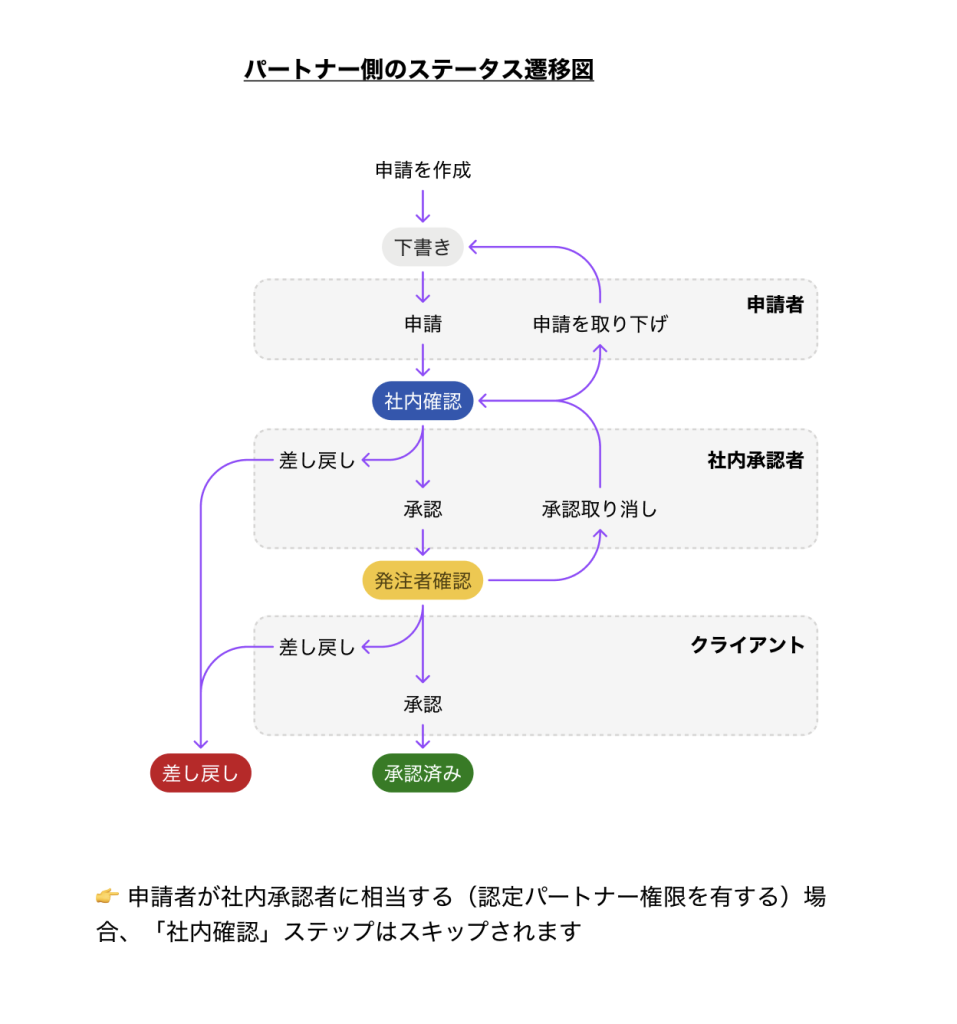
本機能では、最大で2段階の承認フローを運用できます。
- 申請者が 認定パートナー権限を持たない場合:
- 申請はまず社内承認者による確認を経てから、クライアントに送信されます(2段階フロー)。
- 申請者が 認定パートナー権限を持つ場合:
- 社内承認ステップをスキップし、申請は直接クライアントに送信されます(1段階フロー)。
このように、申請者の権限に応じて、適切な承認ステップが自動的に設定されます。
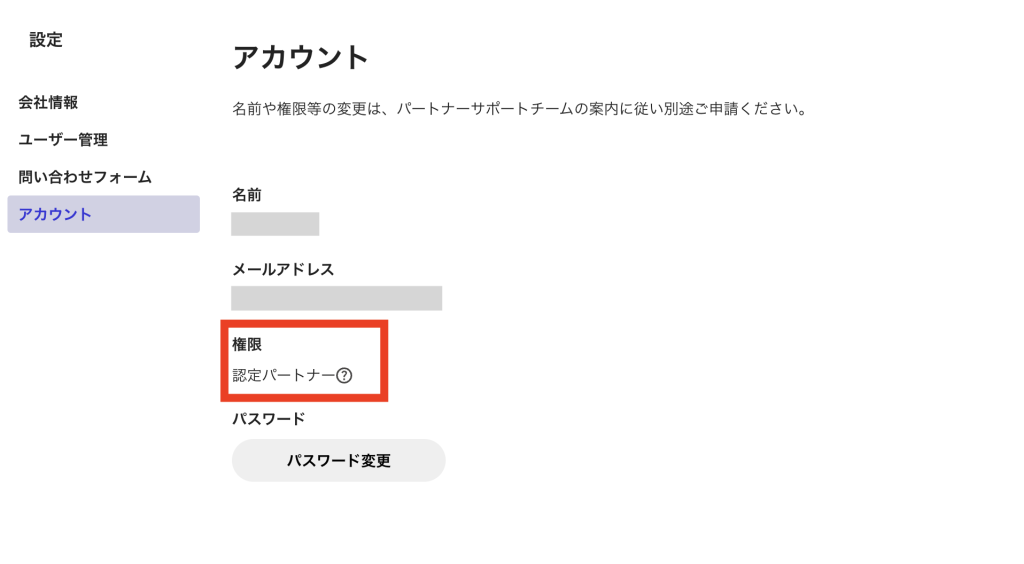
※ご自身の権限を確認するには、画面右上のメニューから 「アカウント設定(人のアイコン)」 をクリックし、「設定」画面を開いてください。左側メニューの 「アカウント」 を選択すると、「権限」項目で現在の権限を確認できます。
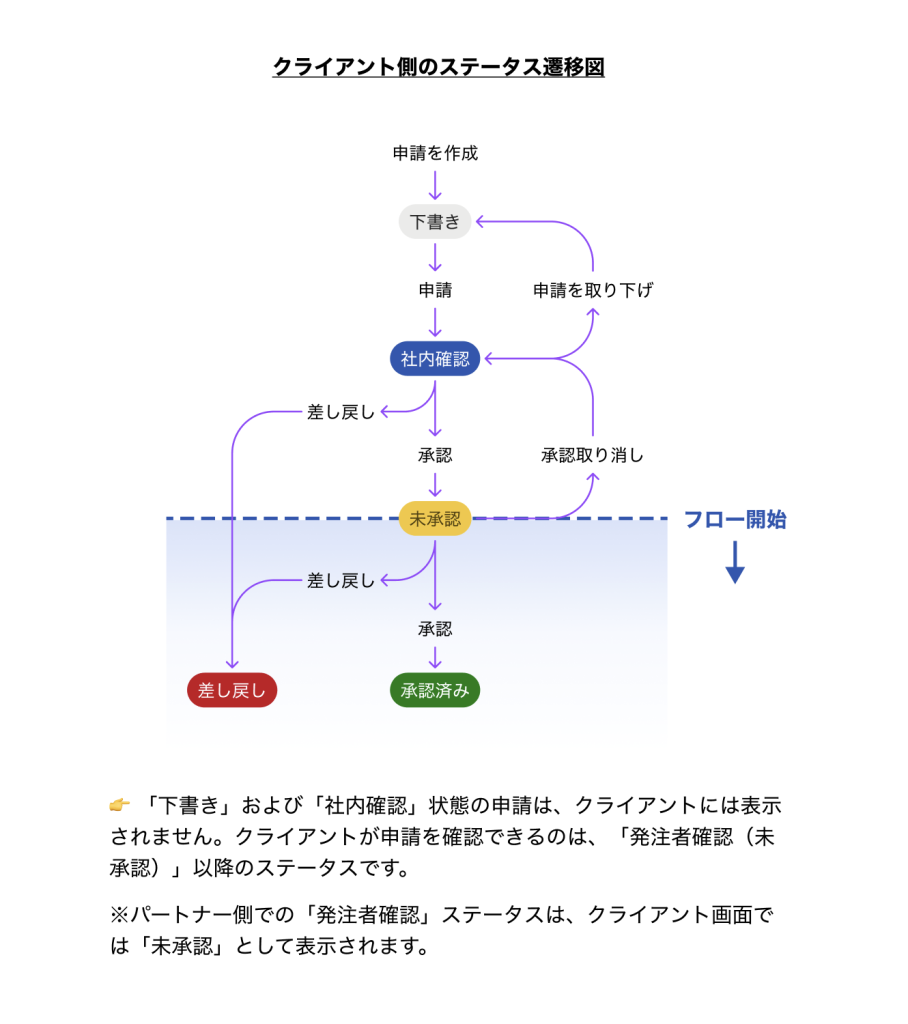
申請者が「認定パートナー」権限を持たない場合は、申請はまず社内承認者による確認・承認を経てから、クライアントへ送信されます。
そのため、クライアントが申請内容を確認できるのは、社内承認が完了した後となります。
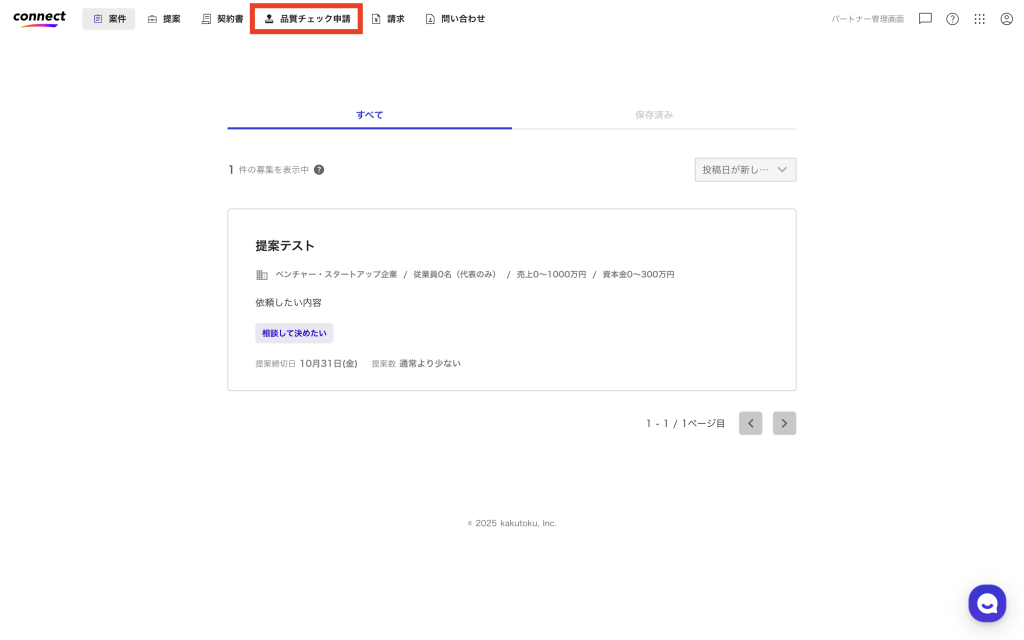
機能のアクセス方法
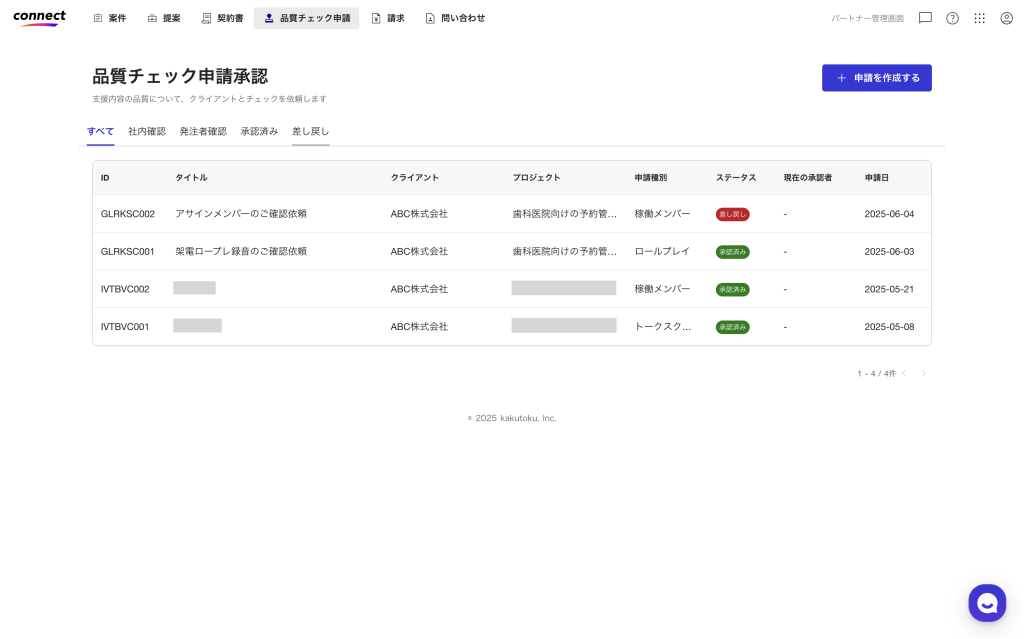
画面上部のメニューの「品質チェック申請」から遷移します。
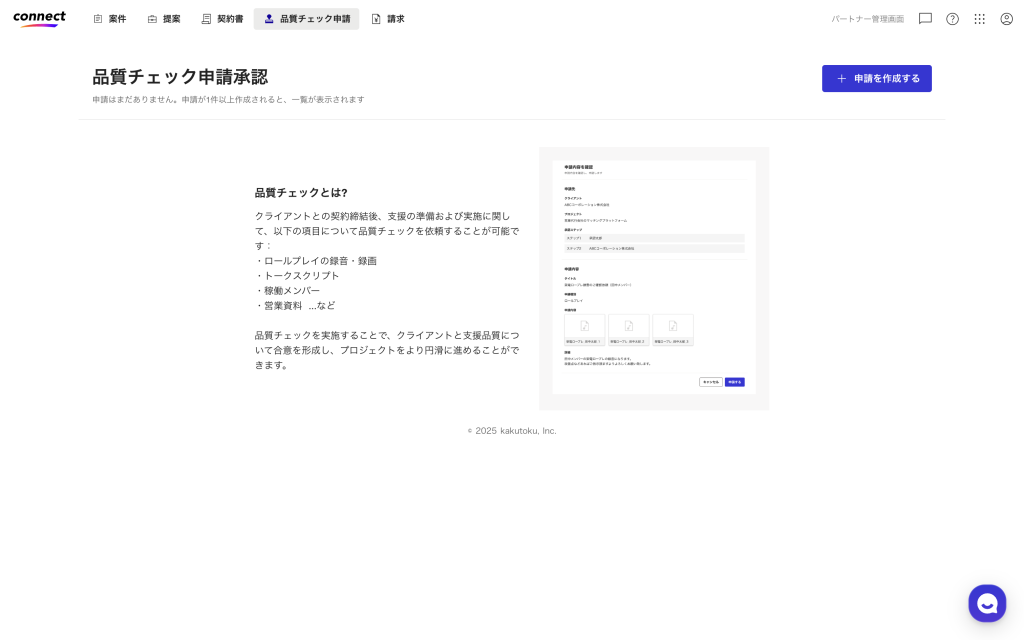
初期状態では、一覧の代わりに説明欄が表示されます。
申請が1件以上ある状態で、一覧が表示されます。
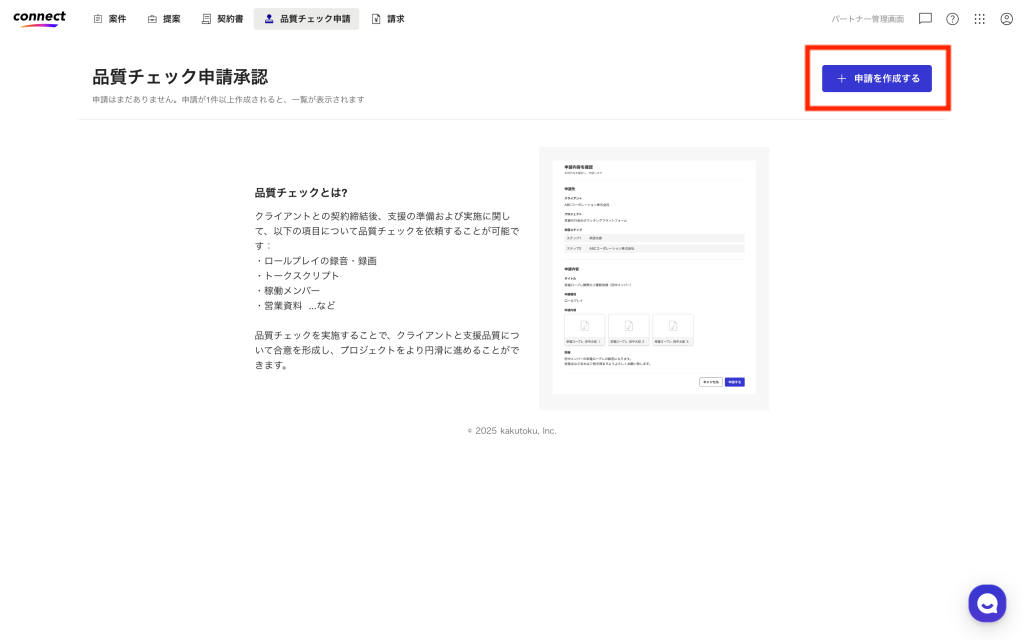
申請の作成
「申請一覧画面」にて、「申請を作成する」ボタンをクリックし、「申請作成画面」へ遷移します。
申請内容の各項目を入力します。
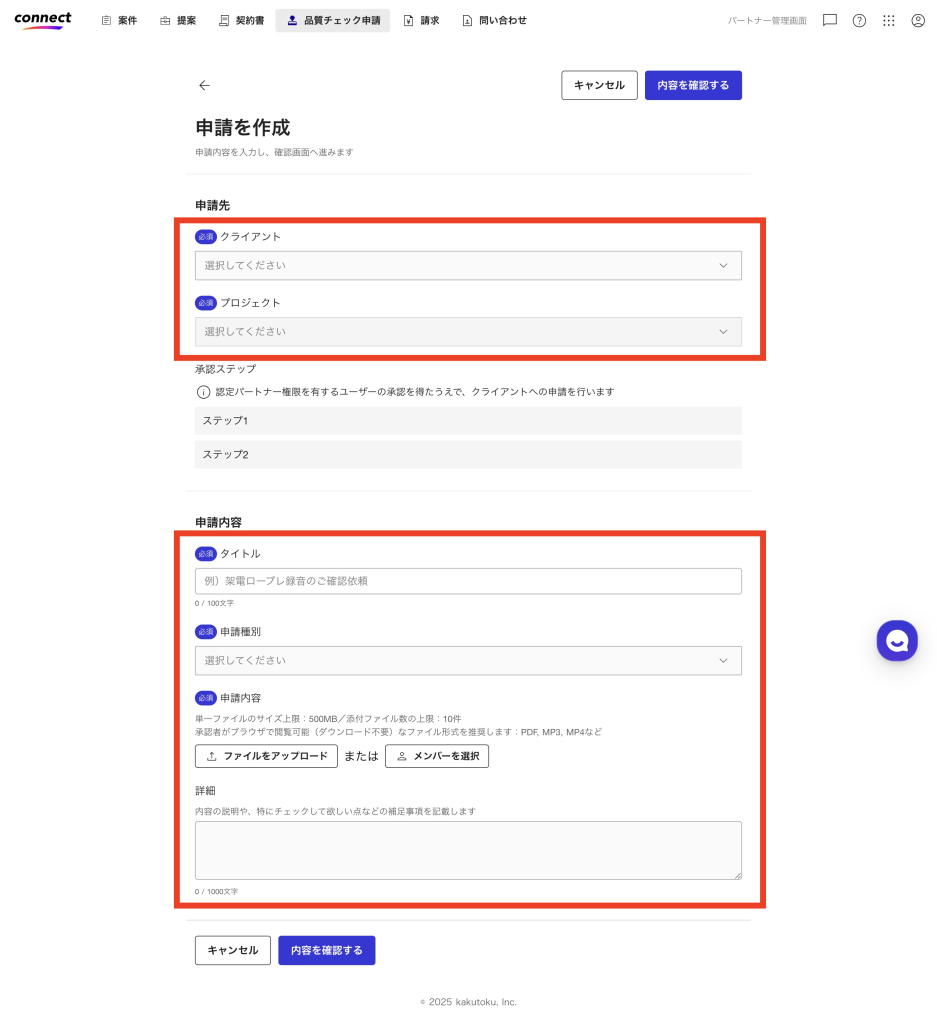
項目一覧
| 項目名 | 説明 | 備考 |
| クライアント | 契約済みのクライアントから選択 | 必須 |
| プロジェクト | 上記クライアントに紐づく案件から選択 | 必須 |
| タイトル | 申請内容を簡潔に表すタイトル(最大100文字) | 必須 |
| 申請種別 | 申請内容の種類に応じて選択 | 必須 |
| 申請内容 | 次のいずれかから選択:①ファイルをアップロード ②メンバーを選択 | 必須 |
| 詳細 | 補足情報などを自由記述(最大1000文字) | 任意 |
項目の補足
- 「申請種別」は、以下の中からお選びいただけます
- ロールプレイ
- トークスクリプト
- 稼働メンバー
- 営業資料
- 営業リスト
- 営業計画
- その他
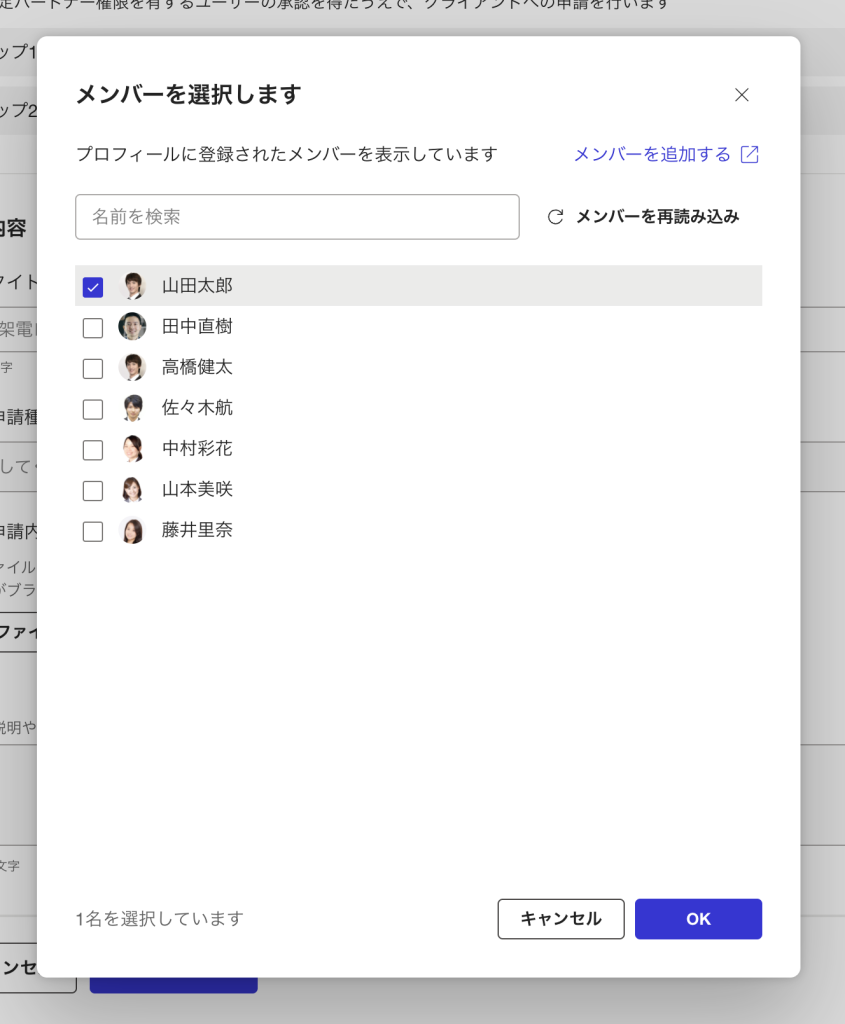
- 「申請内容」は、「①ファイルをアップロード」「②メンバーを選択」のいずれかの方法で入力できます
- 「①ファイルをアップロード」では、任意のファイルを添付できます
- 「②メンバーを選択」では、プロフィールに登録済みの「メンバー」からメンバーを複数名選択し、添付できます
- メンバーがまだ登録されていない場合は、「メンバーを追加する」ボタンからメンバーを作成してください。作成後は、「メンバーを再読み込み」をクリックして一覧を更新してください。
承認ステップについて
申請者が認定パートナー権限を持っている場合は、承認ステップはステップ1のみ表示されます。

プレビュー確認・提出
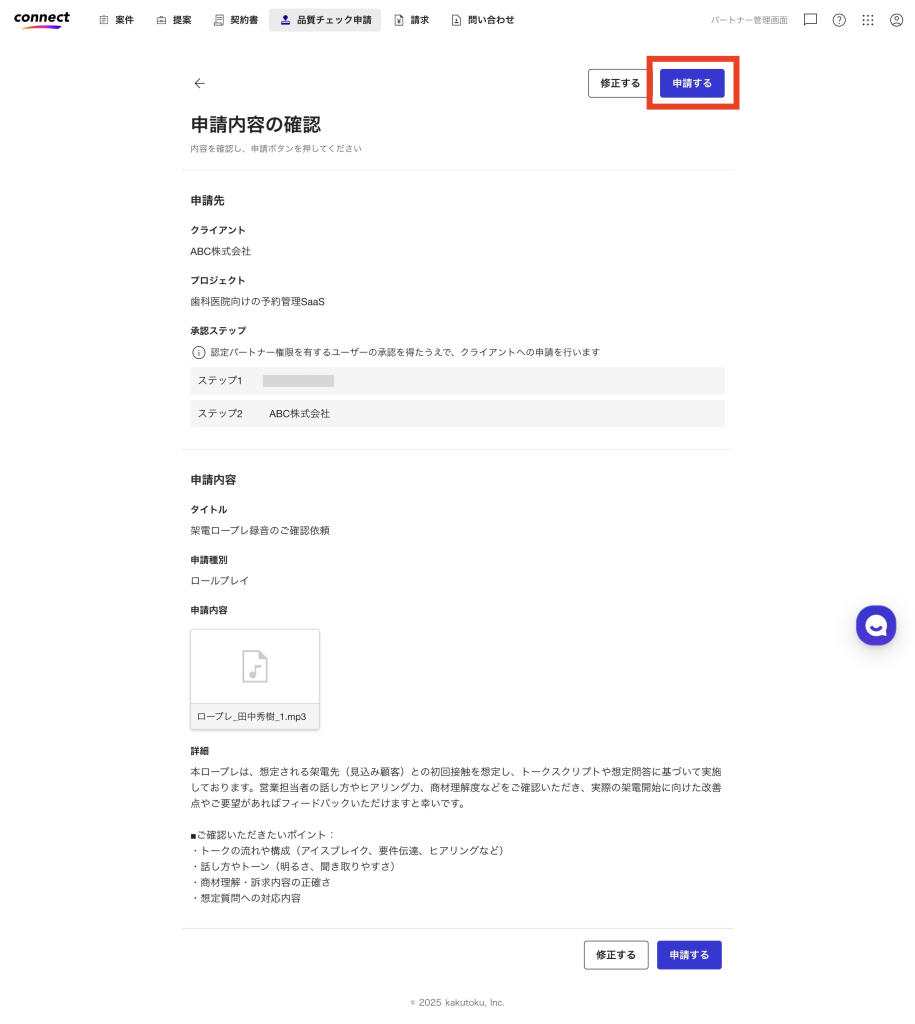
申請作成画面で「内容を確認する」をクリックし、申請内容のプレビュー画面へ遷移します。
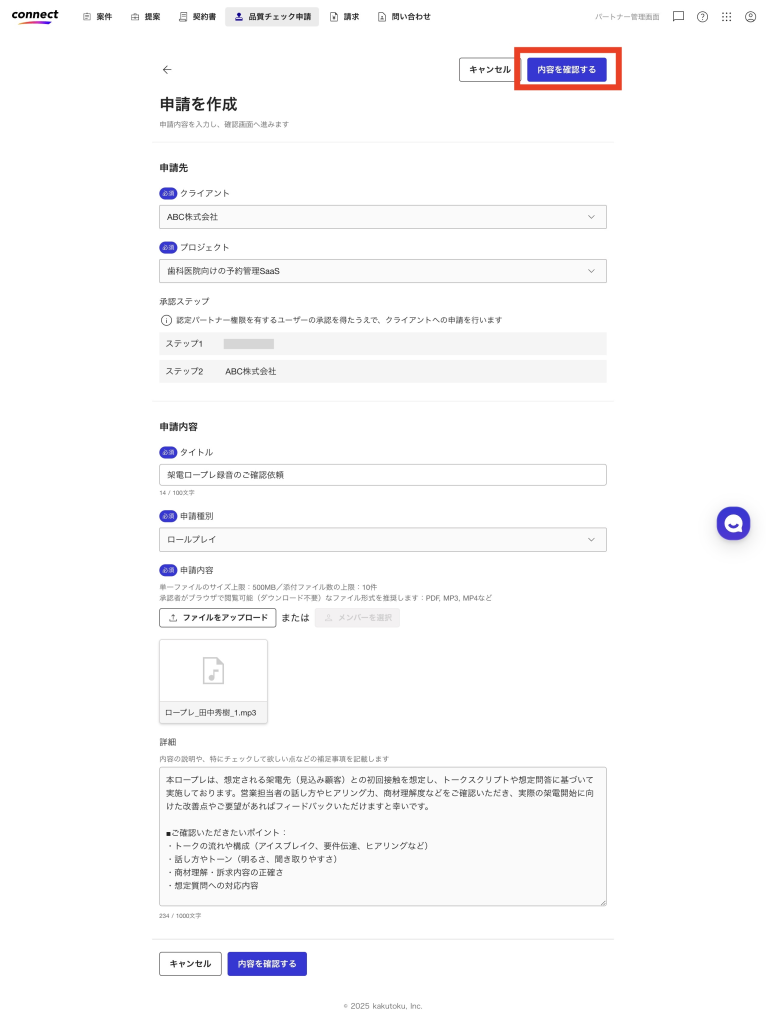
内容を確認後、「申請する」ボタンで提出します。
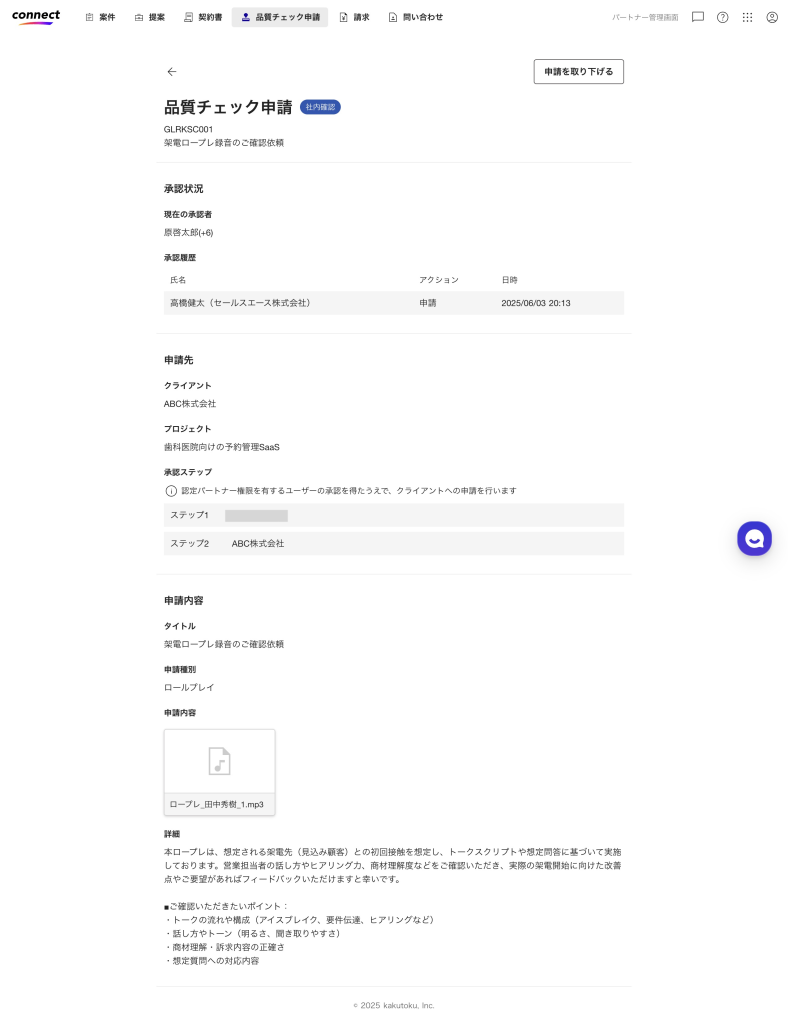
申請後は、申請内容およびステータスを確認できます。
- 申請者が認定パートナー権限を持っている場合、ステータスは「発注者確認」へと遷移します
- 申請者が認定パートナー権限を持っていない場合は、ステータスは「社内確認」へと遷移します
また、承認前であれば、申請内容の修正や取り消しのために申請を取り下げることが可能です。
社内承認
※このステップは、申請経路が2段階の承認フローの場合にのみ表示されます。1段階の承認フローの場合は自動的にスキップされます。
申請後、社内承認者に通知メールが届きます。「申請内容を確認する」をクリックし、申請詳細画面を開きます。
メール件名:【品質チェック申請承認】新しい申請が届きました
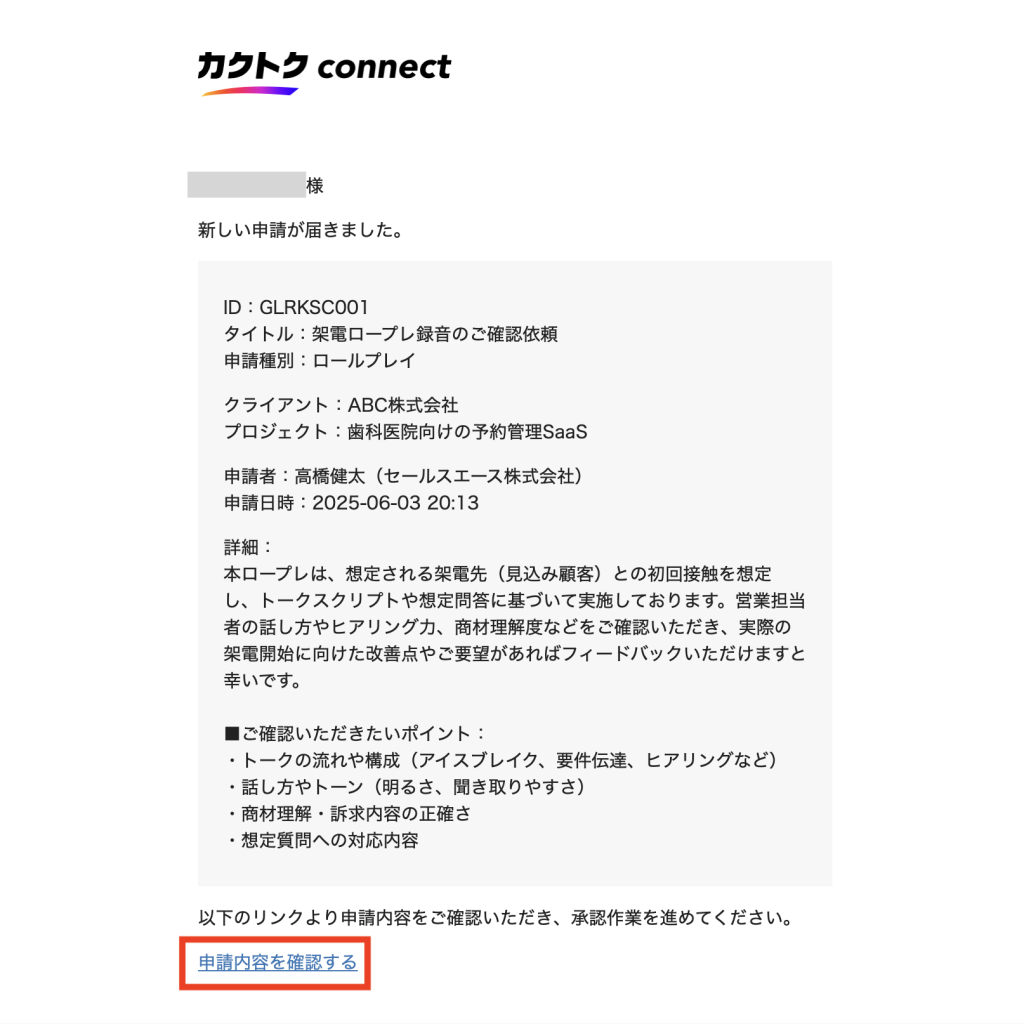
申請内容を確認し、「承認する」または「差し戻す」をクリックします。
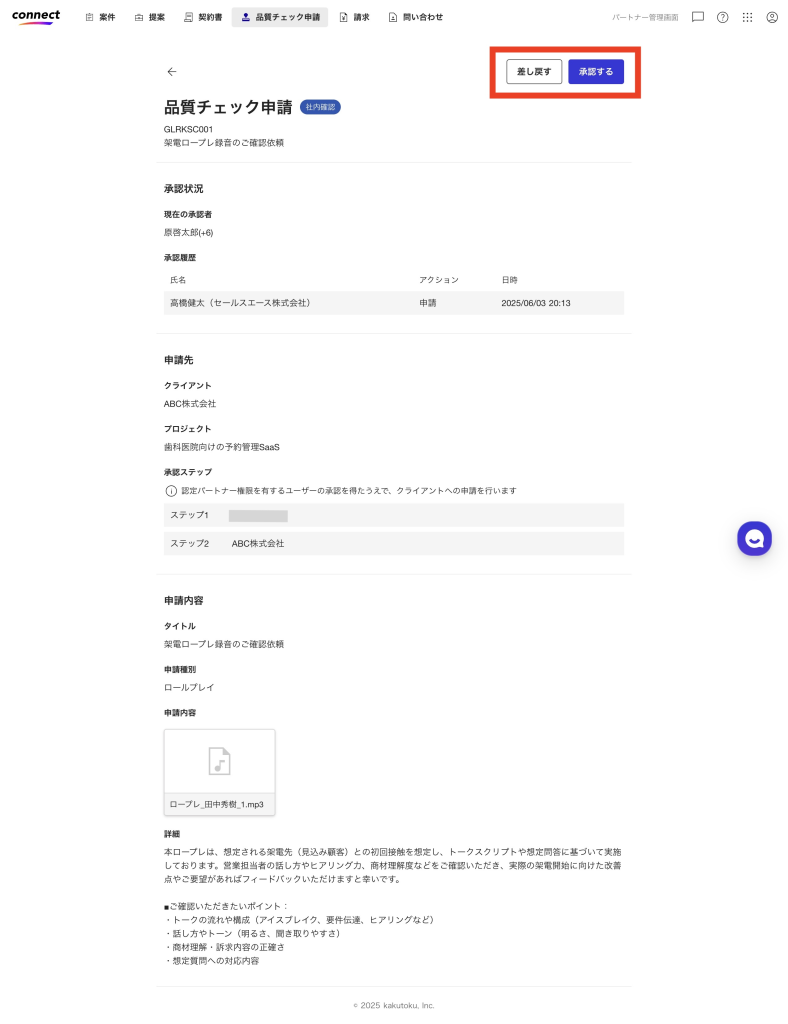
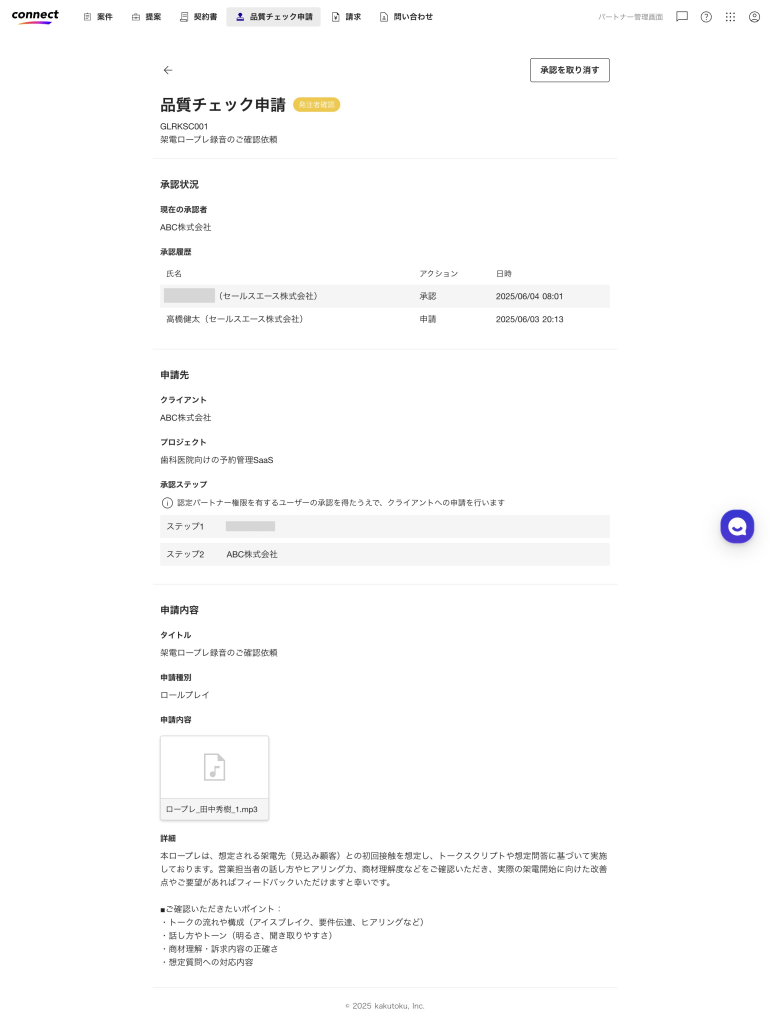
承認の可否に応じて、ステータスが自動的に変更されます。
また、クライアント承認前であれば、承認を取り消すことが可能です。
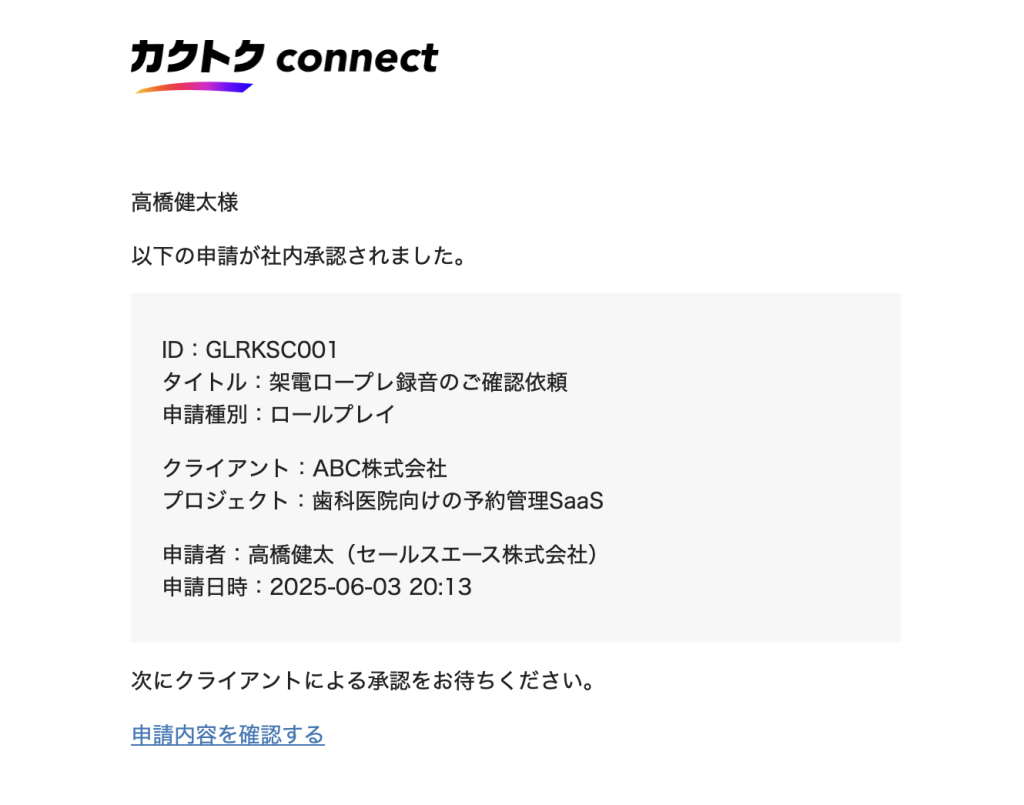
承認後(または差し戻し後)、申請者に通知メールが届きます(以下は、承認時の例)。
メール件名:【品質チェック申請承認】申請が社内承認されました
クライアント承認
社内承認後(1段階の承認フローの場合は、申請後)、クライアントに通知メールが届きます。クライアントは「申請内容を確認する」をクリックし、申請詳細画面を開きます。
※通知メールの確認および申請の承認は、クライアント内のすべてのユーザーが行うことができます。
メール件名:【品質チェック申請承認】新しい申請が届きました
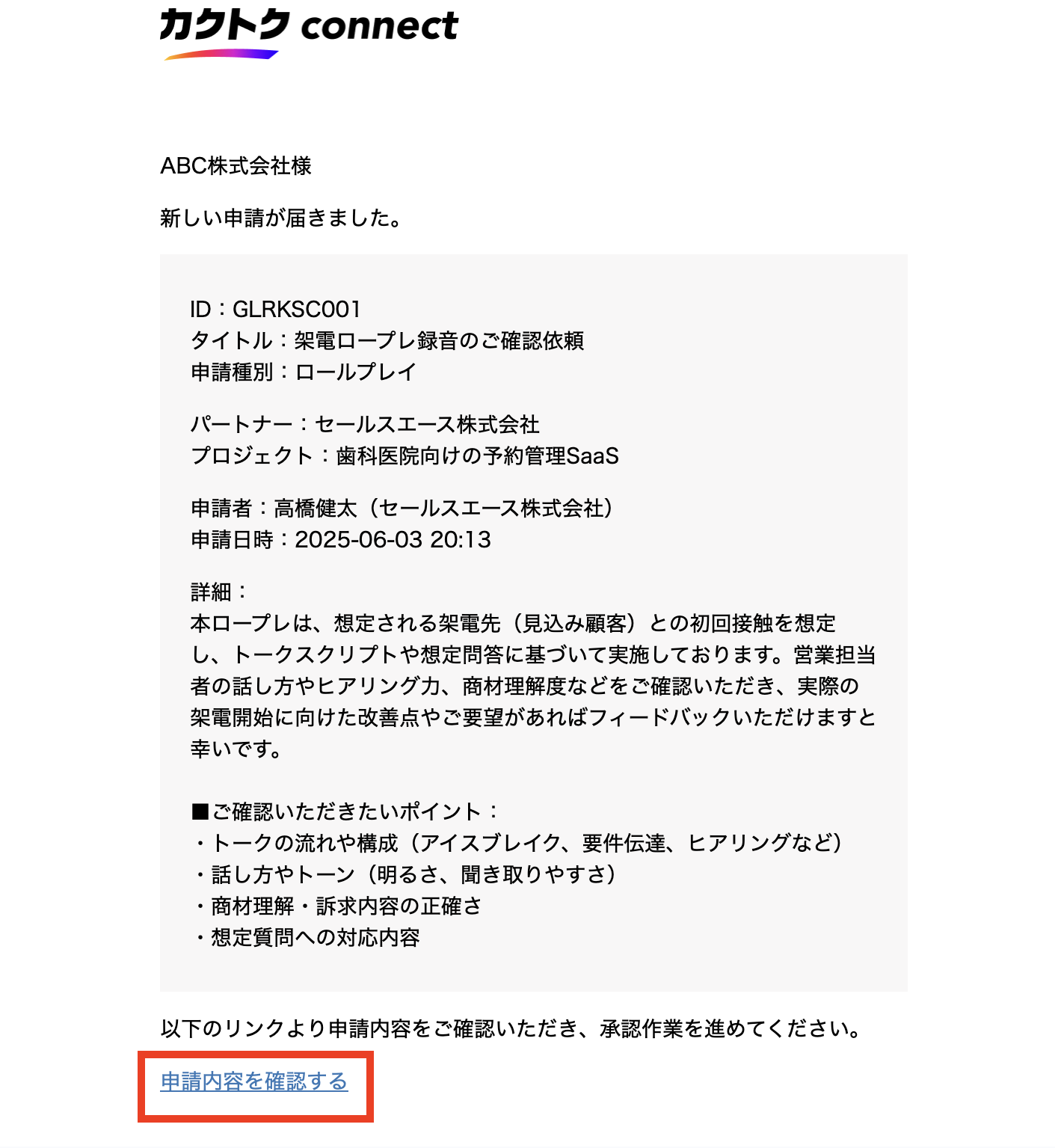
クライアントは申請内容を確認し、「承認する」または「差し戻す」をクリックします。
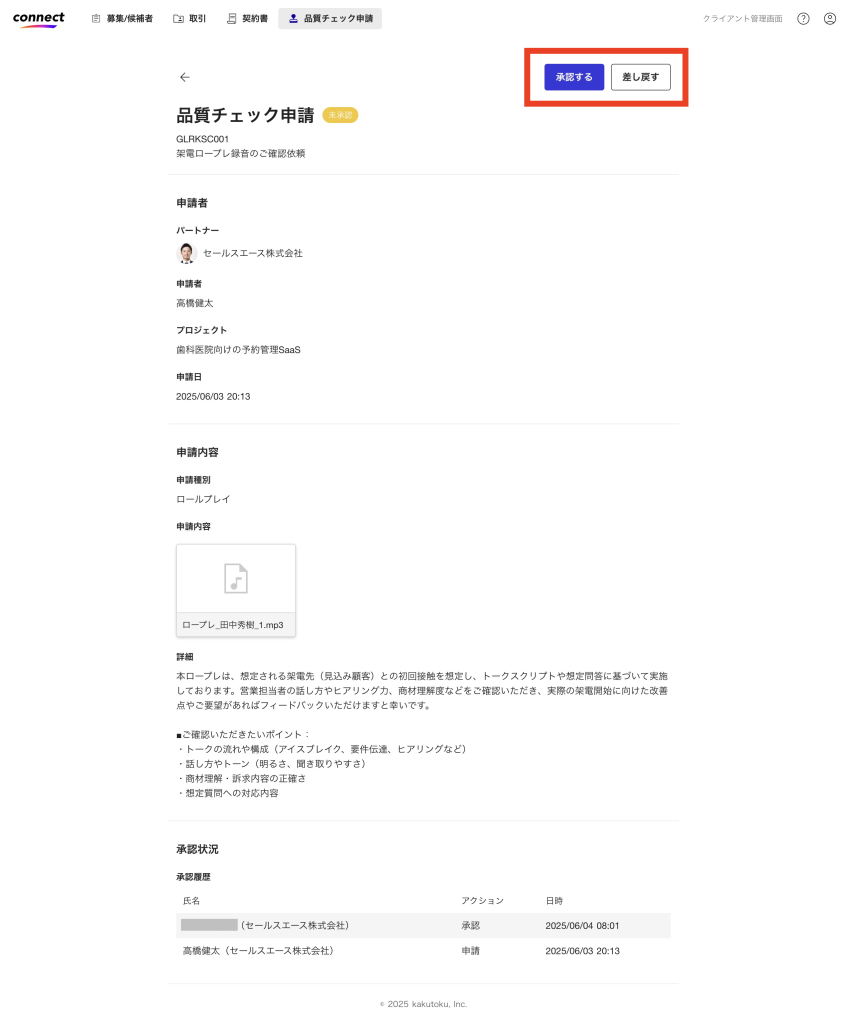
承認の可否に応じて、ステータスが自動的に更新されます。
これにて、クライアント側での操作は完了です。
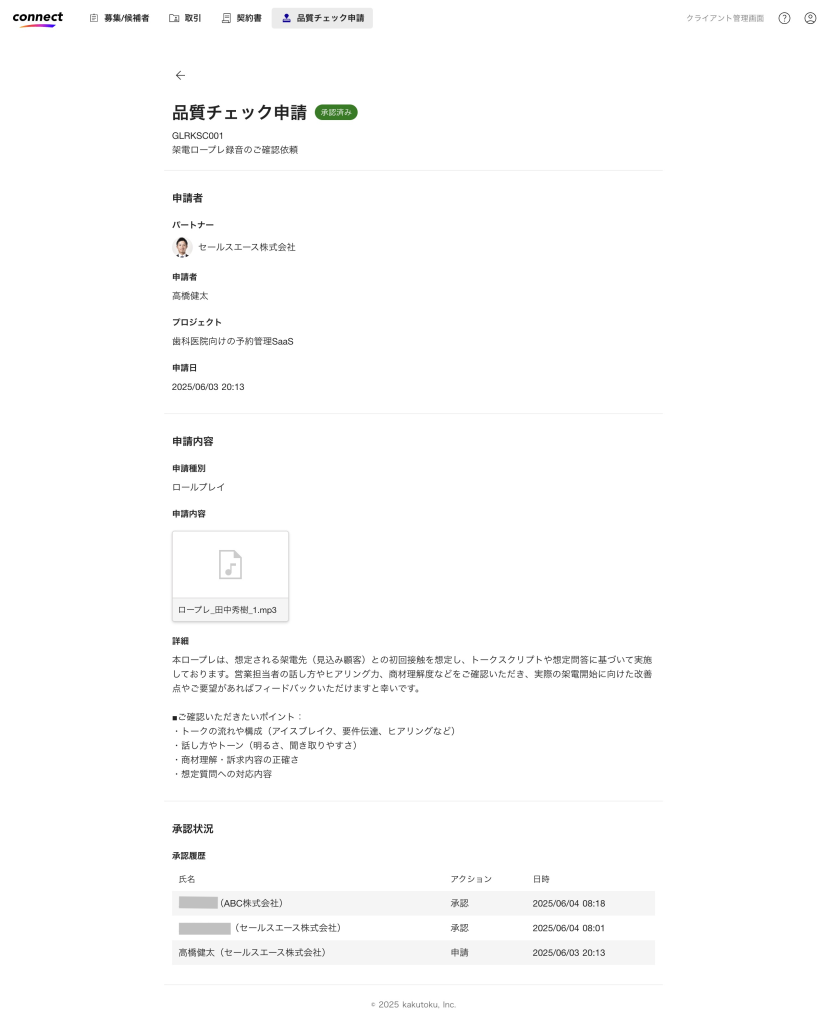
また、クライアントは申請を一覧で管理することができます。
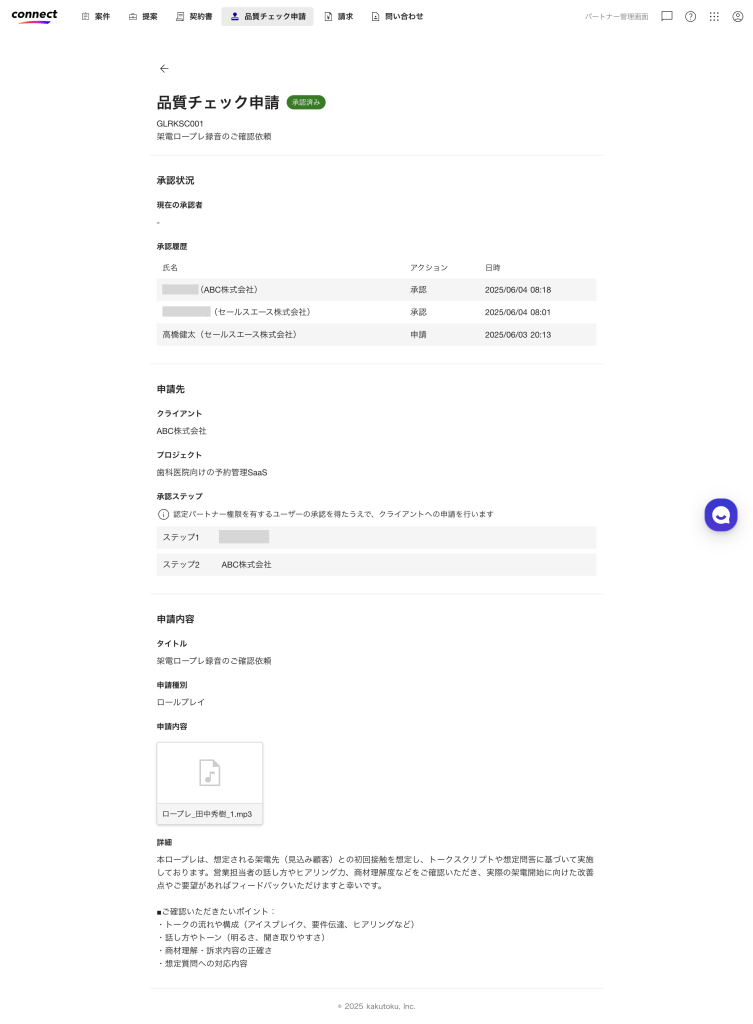
承認結果の確認
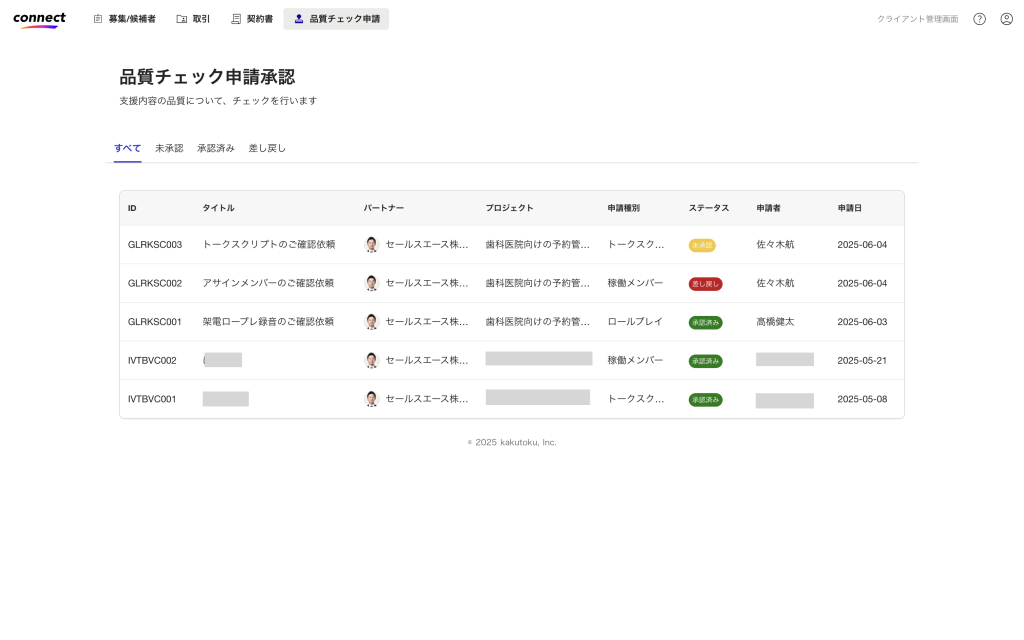
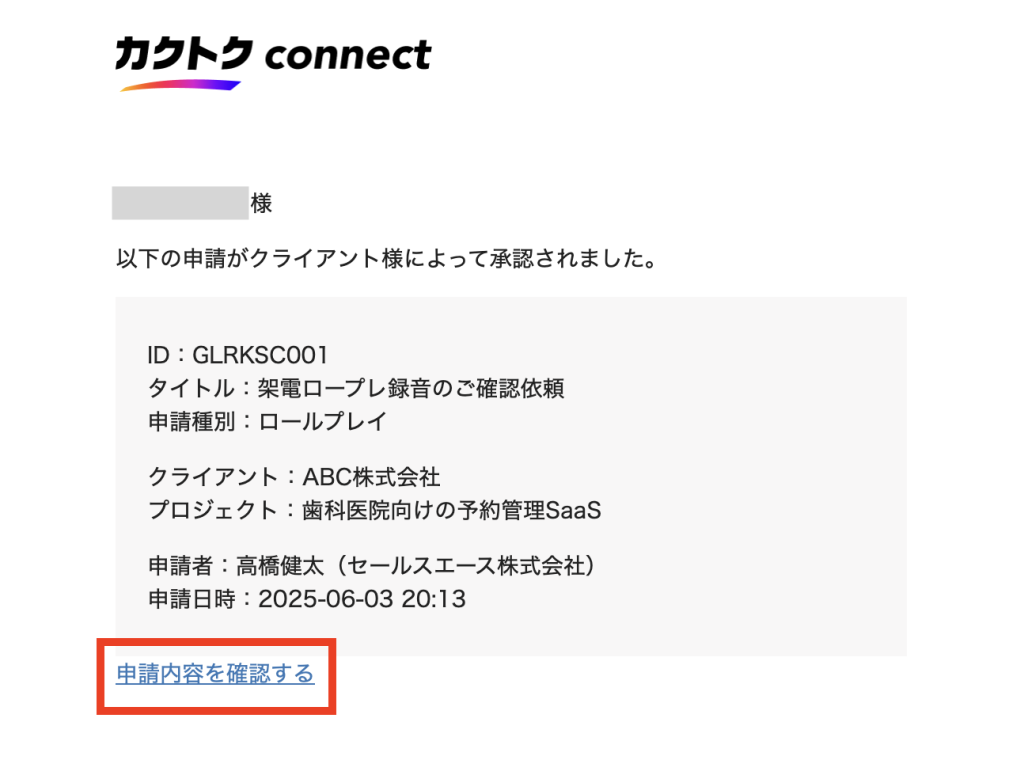
クライアント承認後(または差し戻し後)、申請者本人(および、2段階の承認フローの場合は社内承認者)に通知メールが届きます。「申請内容を確認する」をクリックし、申請詳細画面を開きます。
※以下は、承認時の例
メール件名:【品質チェック申請承認】申請がクライアントに承認されました
承認結果を確認することができます。
これにて、操作は完了です。
よくある質問(FAQ)
Q1. 承認済みの申請を修正できますか?
A1. いいえ。承認済みの申請は修正できません。
- ステータス「社内確認」の場合:社内承認前であれば、申請者による申請の取り下げおよび、編集・再申請が可能です。
- ステータス「発注者確認」の場合:クライアント承認前であれば、社内承認者による承認の取り消しが可能です。その後、申請者による申請の取り下げおよび、編集・再申請が可能です。
Q2. 差し戻し後の申請を編集し、再申請できますか?
A2. いいえ。差し戻し後の再申請はできません。新しい申請を作成してください。
Q3. 社内承認をスキップするには?
A3. 申請者が「認定パートナー」権限を持っている必要があります。
Q4. 添付ファイルはどのような形式でも大丈夫ですか?
A4. ファイル形式の制限はありません。ただし、合計10件・1件500MBまでです。
Q5. どのような資料をクライアントに提出できますか?
A5. 以下のような内容を申請に含めることが可能です:
- 架電や商談のロールプレイ録音または動画
- トークスクリプト
- 営業資料(PDFなど)
- 営業計画(PDF、エクセルなど)
- 営業リスト(エクセルなど)
- 担当メンバーのプロフィール情報
- その他プロジェクトに関わる資料
Q6. 申請後にメンバーのプロフィールを編集した場合、クライアントに編集後の情報が表示されますか?
A6. はい。クライアントには最新のプロフィール情報が表示されます。
Q7. クライアントは申請の添付ファイルをダウンロードできますか?
A7. はい。クライアントは添付ファイルをダウンロードすることができます。